
Ar FTP varat pārsūtīt failus starp savu datoru un hostinga kontu. Iesakām bezmaksas programmu FileZilla: filezilla-project.org.
1. Pieslēgšanās dati
- Serveris (Host): Jūsu servera nosaukums, piemēram, server52.areait.lv. To redzat pārlūka adreses joslā, kad atverat cPanel no klientu portāla (https://server52.areait.lv:2083/...), un e-pastā "Informācija par kontu".
- Ports: 21
- Lietotājvārds un parole: cPanel lietotājvārds un parole vai atsevišķs FTP lietotājs (skatiet 3. punktu).
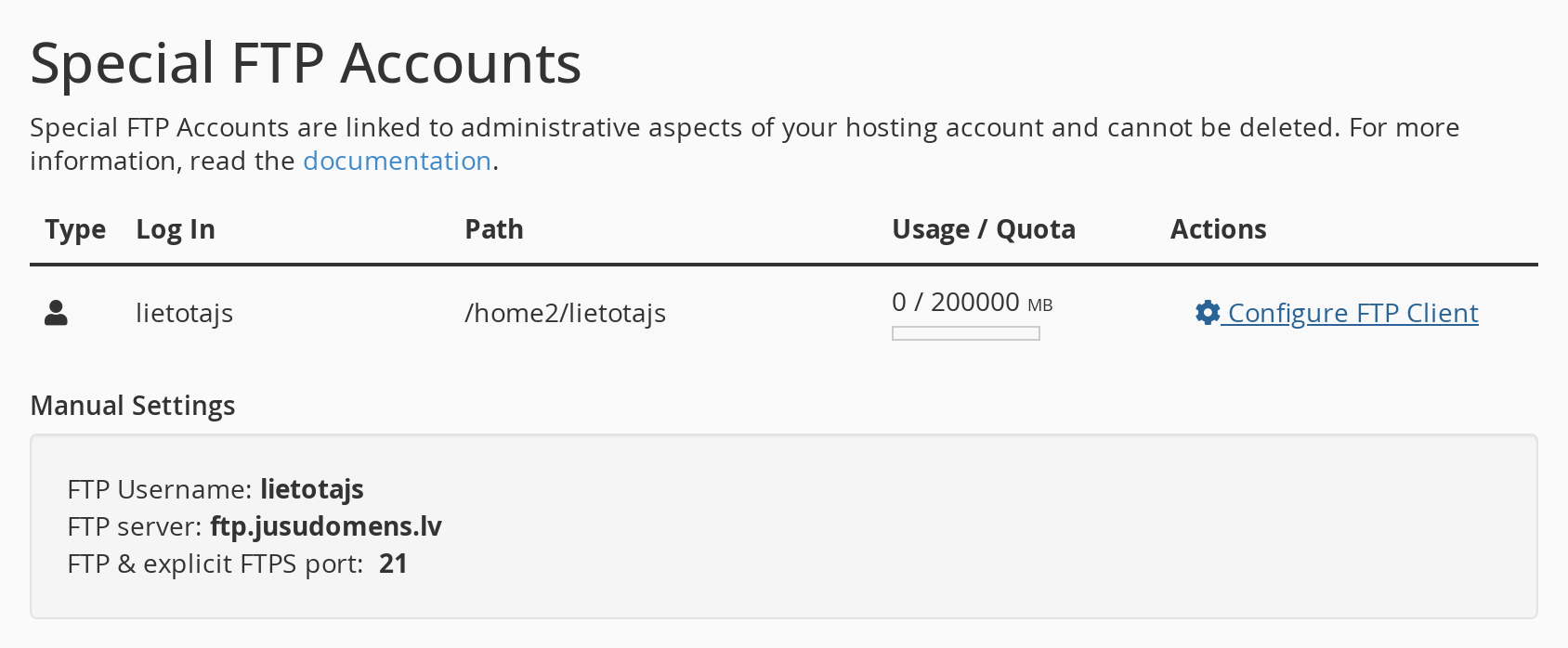
Tos pašus datus redzat cPanel sadaļā "Files" -> "FTP Accounts", ja pie galvenā konta spiežat "Configure FTP Client". cPanel tur kā serveri rāda ftp.jūsudomēns.lv. Tas arī strādā, bet šifrētam savienojumam FileZilla rādīs brīdinājumu par sertifikātu, jo sertifikāts ir izsniegts servera nosaukumam. Ar servera nosaukumu brīdinājuma nav, un pieslēgties var arī tad, ja domēns vēl nav pārcelts uz mūsu serveri.
2. Iestatījumi FileZilla
- Atveriet "File" -> "Site Manager" un spiediet "New site".
- Protocol: FTP.
- Host: Jūsu servera nosaukums, piemēram, server52.areait.lv. Port: 21.
- Encryption: "Require explicit FTP over TLS".
- Logon Type: "Normal". User un Password: Jūsu lietotājvārds un parole.
- Spiediet "Connect". Ja FileZilla parāda logu "Unknown certificate", pārbaudiet, ka sertifikāts ir izsniegts Jūsu servera nosaukumam, atzīmējiet "Always trust this certificate in future sessions" un spiediet "OK".
Kreisajā pusē ir Jūsu datora faili, labajā pusē hostinga konta faili. Lai augšupielādētu, velciet failus no kreisās puses uz labo. Galvenā domēna mājaslapas faili atrodas mapē public_html. Papildu domēnu mapes redzat cPanel sadaļā "Domains" kolonnā "Document Root".
3. Atsevišķs FTP lietotājs izstrādātājam vai kolēģim
Ja FTP pieeja vajadzīga citam cilvēkam, nedodiet viņam cPanel paroli. Izveidojiet FTP lietotāju, kuram ir pieeja tikai vienai mapei:
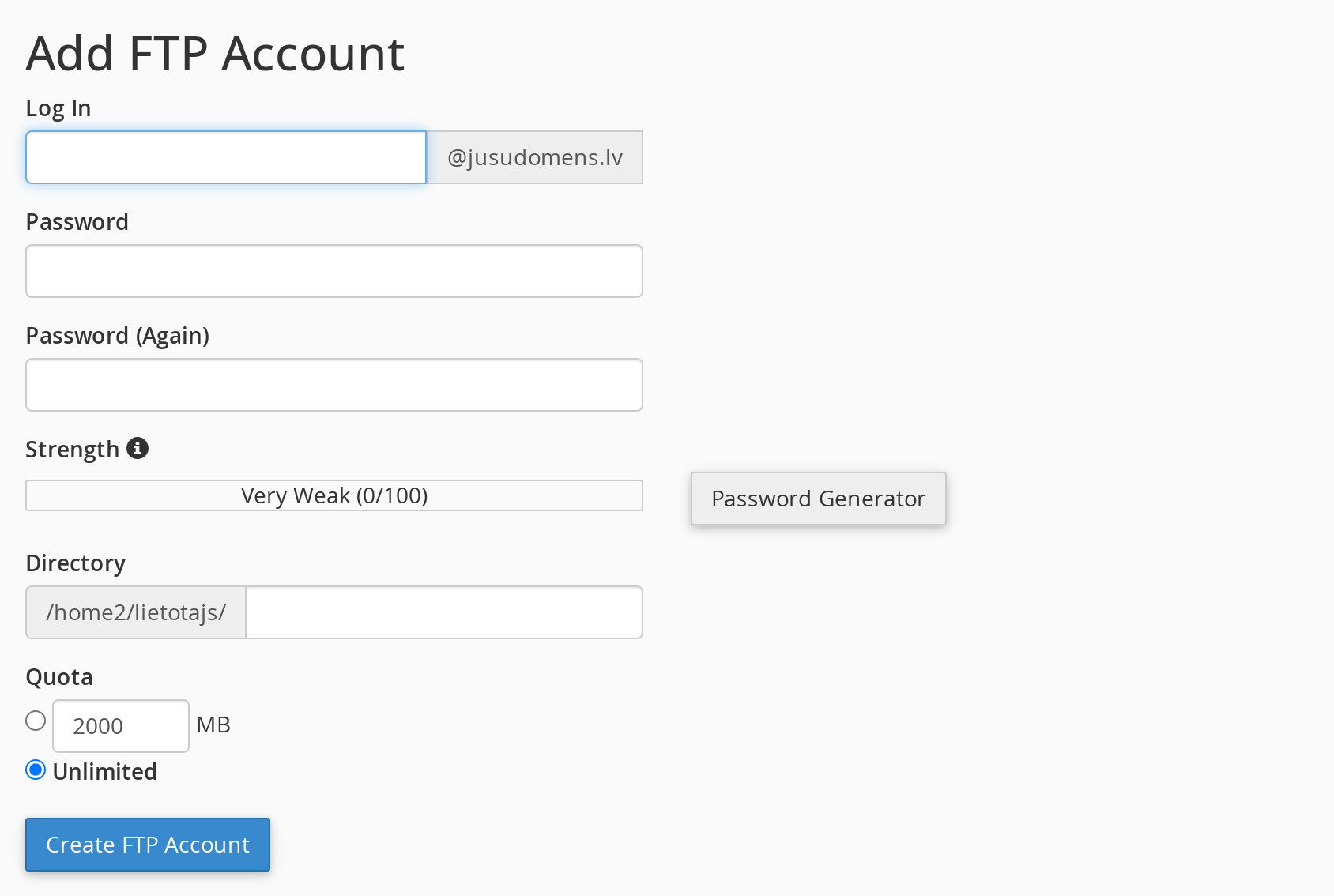
- cPanel sadaļā "Files" atveriet "FTP Accounts".
- Laukā "Log In" ierakstiet lietotājvārdu, piemēram, janis, un divreiz ievadiet paroli (vai spiediet "Password Generator").
- Laukā "Directory" norādiet mapi, kurai būs pieeja, piemēram, public_html. cPanel šo lauku aizpilda automātiski ar jaunu mapi lietotāja vārdā: ja tā nav vajadzīga, nomainiet to.
- Spiediet "Create FTP Account".
Šis lietotājs pieslēdzas ar pilnu vārdu, piemēram, janis@jusudomens.lv, un tiem pašiem servera datiem. Kad pieeja vairs nav vajadzīga, izdzēsiet lietotāju turpat sarakstā "FTP Accounts".
4. SFTP, ja ir ieslēgta shell pieeja
Ja kontam ir ieslēgta shell (SSH) pieeja, FileZilla varat izvēlēties Protocol "SFTP" un Port 22 ar to pašu serveri, cPanel lietotājvārdu un paroli vai SSH atslēgu. Atsevišķie FTP lietotāji ar SFTP nestrādā.
Ja neizdodas pieslēgties
- "530 Login authentication failed": pārbaudiet lietotājvārdu (FTP lietotājam kopā ar @domēns) un paroli. cPanel paroli var nomainīt klientu portālā, skatiet šo rakstu.
- Pēc vairākiem neveiksmīgiem mēģinājumiem serveris uz laiku bloķē Jūsu IP adresi, un tad no Jūsu datora neatveras arī mājaslapa, e-pasts un cPanel. Skatiet rakstu Nevaru pieslēgties serverim.