
По FTP можно передавать файлы между своим компьютером и хостинговым аккаунтом. Мы советуем бесплатную программу FileZilla: filezilla-project.org.
1. Данные для подключения
- Сервер (Host): имя Вашего сервера, например server52.areait.lv. Его видно в адресной строке браузера, когда Вы открываете cPanel из клиентского портала (https://server52.areait.lv:2083/...), и в письме с данными аккаунта.
- Порт: 21
- Имя пользователя и пароль: имя пользователя и пароль cPanel или отдельный FTP-пользователь (см. пункт 3).
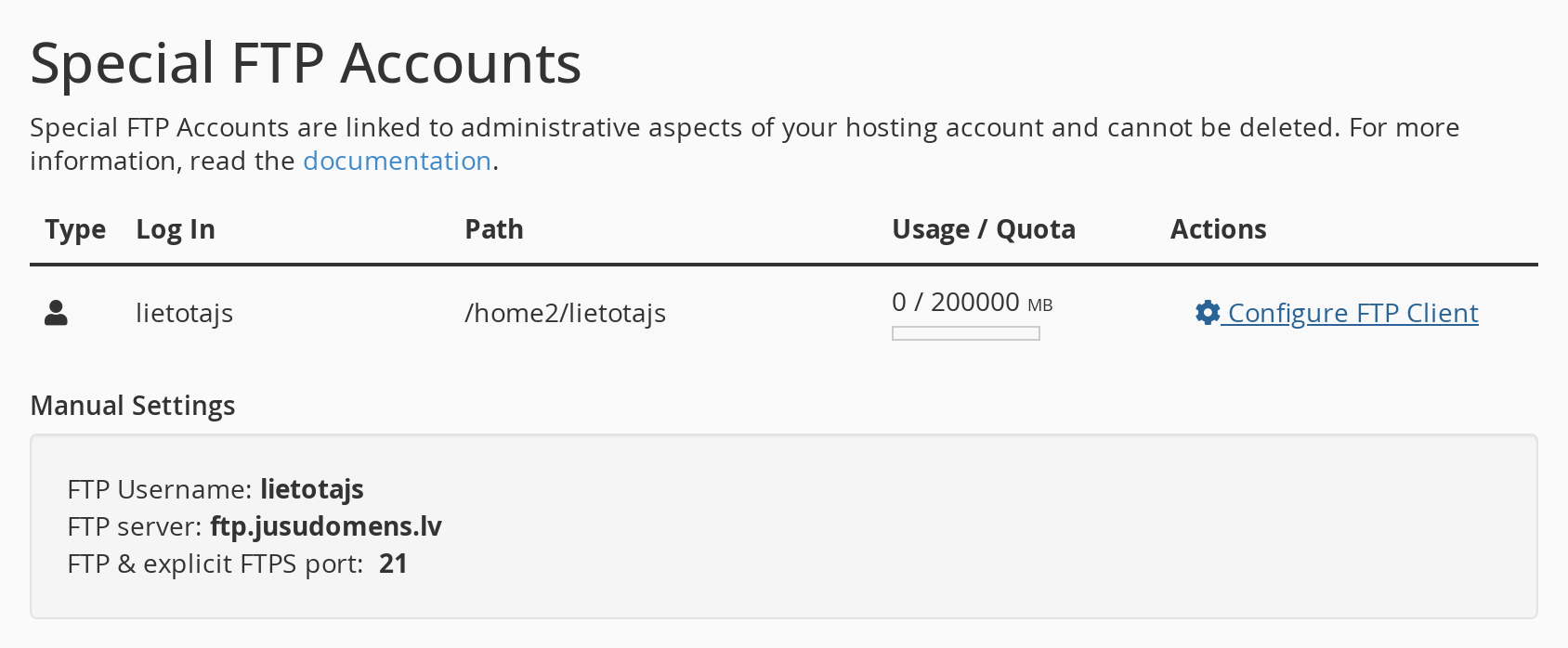
Те же данные видны в cPanel: "Files" -> "FTP Accounts", если у основного аккаунта нажать "Configure FTP Client". cPanel показывает там как сервер ftp.вашдомен.lv. Это тоже работает, но при шифрованном соединении FileZilla покажет предупреждение о сертификате, потому что сертификат выдан на имя сервера. С именем сервера предупреждения нет, и подключиться можно, даже если домен еще не перенесен на наш сервер.
2. Настройки FileZilla
- Откройте "File" -> "Site Manager" и нажмите "New site".
- Protocol: FTP.
- Host: имя Вашего сервера, например server52.areait.lv. Port: 21.
- Encryption: "Require explicit FTP over TLS".
- Logon Type: "Normal". User и Password: Ваши имя пользователя и пароль.
- Нажмите "Connect". Если FileZilla покажет окно "Unknown certificate", проверьте, что сертификат выдан на имя Вашего сервера, отметьте "Always trust this certificate in future sessions" и нажмите "OK".
Слева файлы Вашего компьютера, справа файлы хостингового аккаунта. Чтобы загрузить файлы, перетащите их слева направо. Файлы сайта основного домена находятся в папке public_html. Папки дополнительных доменов видны в cPanel в разделе "Domains", в колонке "Document Root".
3. Отдельный FTP-пользователь для разработчика или коллеги
Если FTP-доступ нужен другому человеку, не давайте ему пароль cPanel. Создайте FTP-пользователя с доступом только к одной папке:
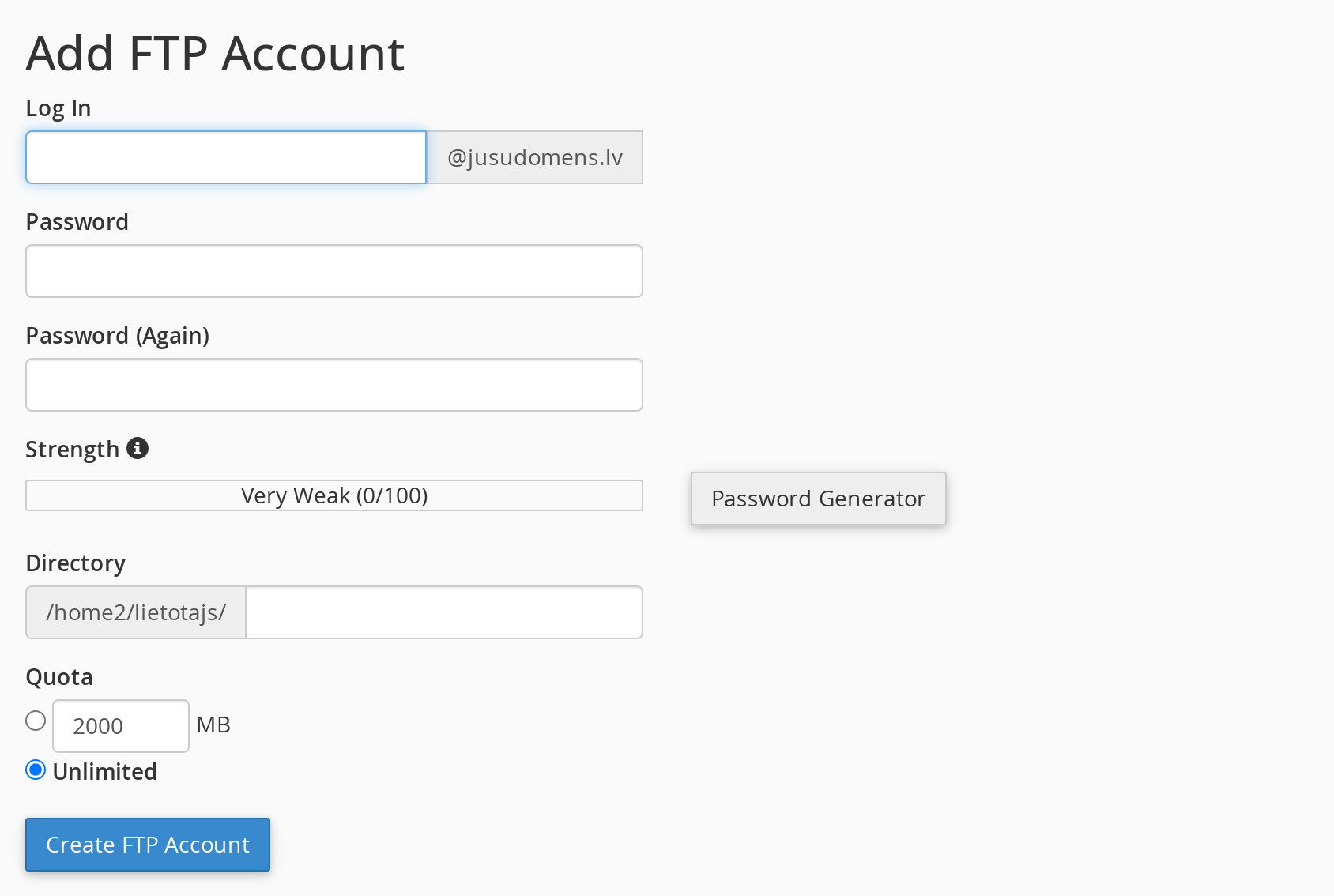
- В cPanel в разделе "Files" откройте "FTP Accounts".
- В поле "Log In" введите имя пользователя, например janis, и дважды введите пароль (или нажмите "Password Generator").
- В поле "Directory" укажите папку, к которой будет доступ, например public_html. cPanel заполняет это поле автоматически новой папкой с именем пользователя: если она не нужна, измените его.
- Нажмите "Create FTP Account".
Этот пользователь подключается с полным именем, например janis@jusudomens.lv, и теми же данными сервера. Когда доступ больше не нужен, удалите пользователя там же, в списке "FTP Accounts".
4. SFTP, если включен shell-доступ
Если для аккаунта включен shell (SSH) доступ, в FileZilla можно выбрать Protocol "SFTP" и Port 22 с тем же сервером, именем пользователя и паролем cPanel или SSH-ключом. Отдельные FTP-пользователи по SFTP не работают.
Если подключиться не получается
- "530 Login authentication failed": проверьте имя пользователя (у FTP-пользователя вместе с @домен) и пароль. Пароль cPanel можно сменить в клиентском портале, см. эту статью.
- После нескольких неудачных попыток сервер временно блокирует Ваш IP-адрес, и тогда с Вашего компьютера не открываются также сайт, почта и cPanel. См. статью Не могу подключиться к серверу.