
У каждого почтового ящика есть лимит места, или квота. Когда ящик заполнен, новые письма больше не принимаются. Квоту можно посмотреть и изменить самостоятельно в клиентском портале. Раздел управления почтой в портале отображается на английском языке, поэтому названия кнопок и полей ниже приведены по-английски.
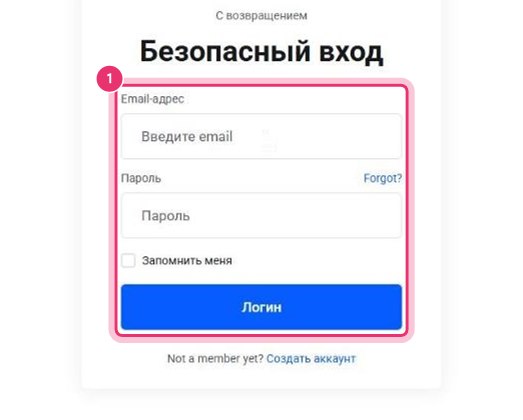
1Войдите в клиентский портал
Откройте clients.area.lv. В поля «Email-адрес» и «Пароль» введите свои данные для входа и нажмите «Логин».
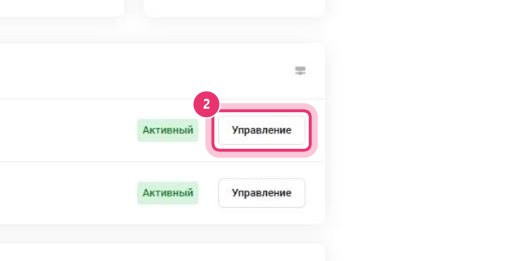
2Откройте свою услугу хостинга
В разделе «Активные продукты/услуги» рядом с тарифом хостинга, к которому относится ваш домен, нажмите «Управление».
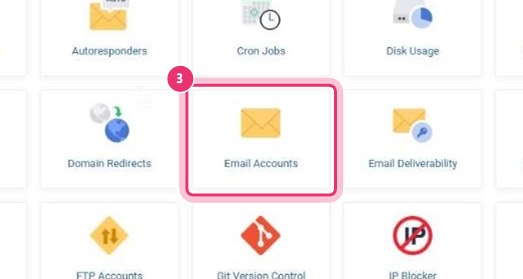
3Откройте почтовые ящики
Прокрутите страницу вниз до раздела «Manage Account» и нажмите «Email Accounts».
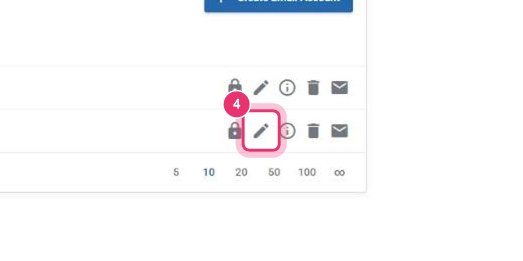
4Откройте изменение квоты
В столбце «USAGE / QUOTA» видно, сколько места ящик уже занимает и сколько ему выделено. Рядом с нужным ящиком нажмите значок карандаша «Change Quota».
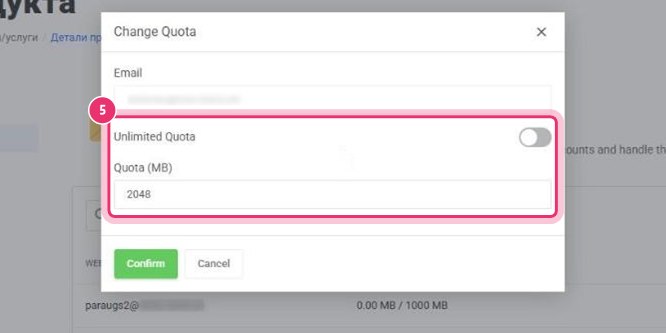
5Укажите новый размер
В поле «Quota (MB)» введите новый размер в мегабайтах, например 2048 (2 GB), или включите «Unlimited Quota». Рекомендуем «Unlimited Quota»: тогда ящик не переполнится, пока на диске вашего тарифа хостинга есть свободное место.
MB – мегабайты: 1024 MB = 1 GB.
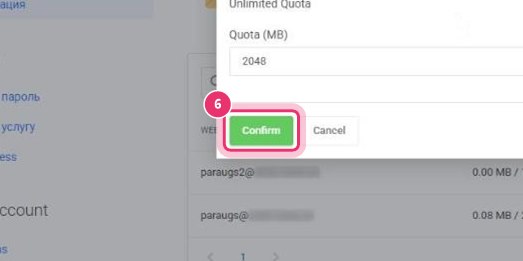
6Сохраните изменения
Нажмите «Confirm». Затем проверьте в столбце «USAGE / QUOTA», что лимит изменился.
«Confirm» означает «Подтвердить», «Cancel» – «Отменить».
Другой способ: cPanel
То же самое можно сделать в cPanel. Интерфейс cPanel на английском языке. Как открыть cPanel, описано в статье «1.2. Вход в cPanel».
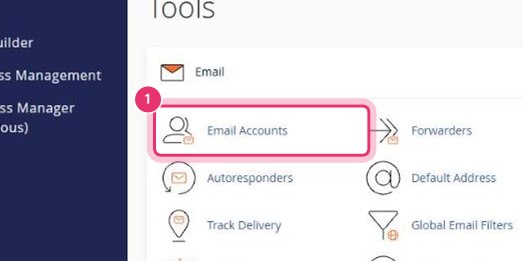
1Откройте почтовые ящики
На главной странице cPanel в разделе «Email» нажмите «Email Accounts».
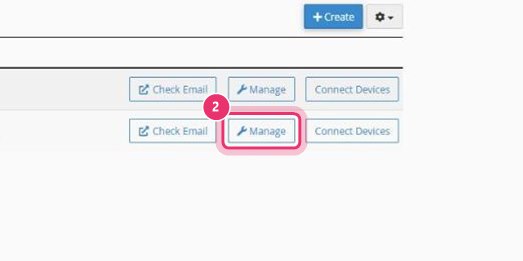
2Откройте настройки ящика
Рядом с нужным ящиком нажмите «Manage».
3Укажите новый размер
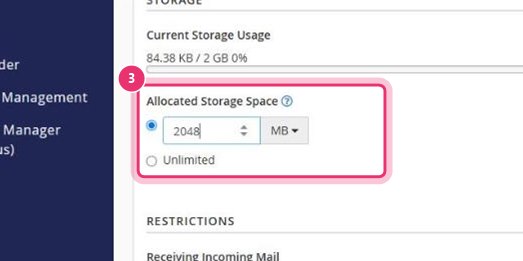
В разделе «Storage» в поле «Allocated Storage Space» введите новый размер (по умолчанию в MB) или выберите «Unlimited». Над ним показано текущее использование («Current Storage Usage»).
4Сохраните изменения
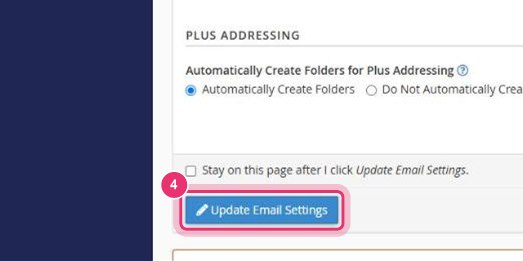
Внизу страницы нажмите «Update Email Settings».
Если возникнут трудности, просто напишите нам, и мы поможем. support@area.lv