
Pamācība parāda, kā pievienot pastkasti jaunajā Outlook operētājsistēmai Windows, izmantojot IMAP. Jums vajadzēs pilnu e-pasta adresi un pastkastes paroli. Svarīgākais: servera laukā jāieraksta mail.jusudomens.lv, nevis Outlook ieteiktā adrese.
1Atveriet Outlook
Atveriet programmu Outlook. Pirmo reizi atverot, redzēsiet logu „Esiet sveicināts jaunajā Outlook!“. Ja programmā jau ir cits konts, kreisajā pusē nospiediet „Pievienot kontu“.
Vecākajā Outlook versijā logi izskatās citādi, bet iestatījumi ir tie paši, kas šajā pamācībā un rakstā 2.5.
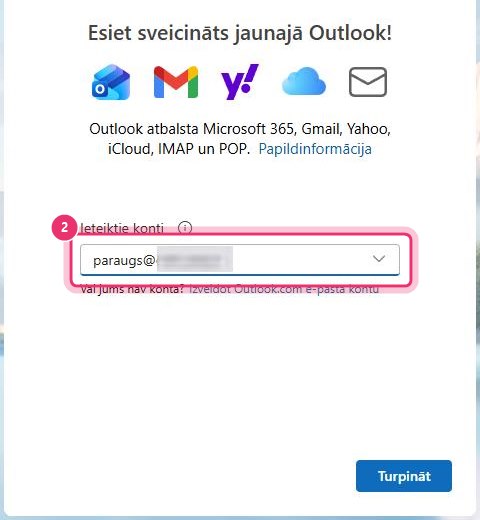
2Ievadiet e-pasta adresi
Laukā „Ieteiktie konti“ ierakstiet savu pilno e-pasta adresi un nospiediet „Turpināt“.
Ja laukā jau ir cita adrese, piemēram, jūsu Microsoft konts, izdzēsiet to un ierakstiet savu.
3Ievadiet paroli
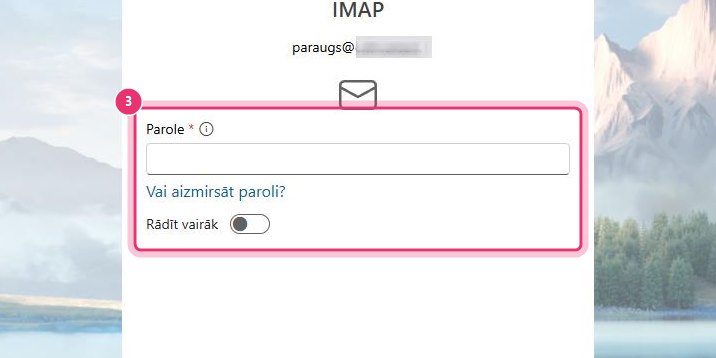
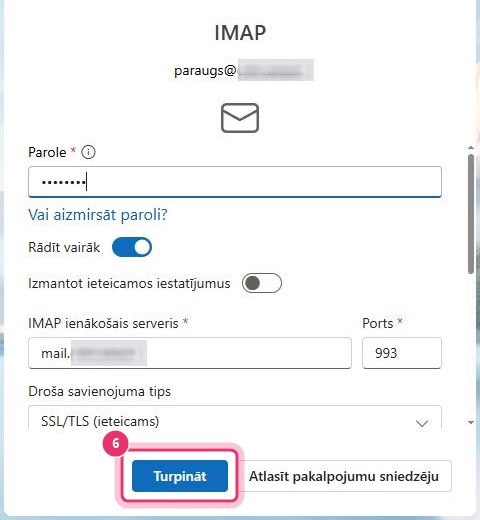
Outlook pats izvēlēsies IMAP. Laukā „Parole“ ierakstiet pastkastes paroli un ieslēdziet „Rādīt vairāk“.
✕Neievadiet klientu portāla paroli – vajadzīga tieši pastkastes parole.
4Labojiet ienākošā pasta serveri
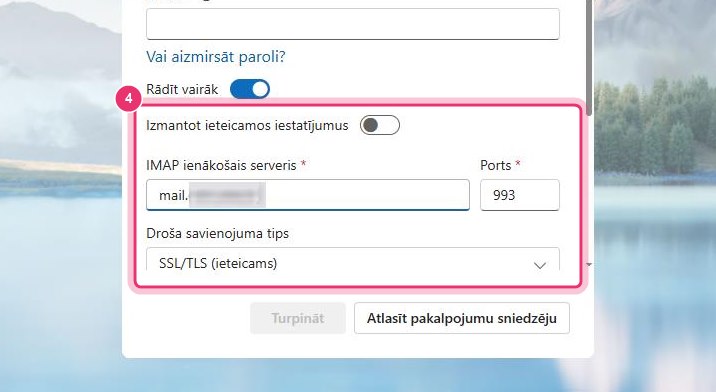
Izslēdziet „Izmantot ieteicamos iestatījumus“. Laukā „IMAP ienākošais serveris“ ierakstiet mail.jusudomens.lv (jusudomens.lv vietā – savu domēnu). Laukā „Ports“ jābūt 993, laukā „Droša savienojuma tips“ – „SSL/TLS (ieteicams)“.
Pareizos servera datus redzat arī klientu portālā: pie pastkastes nospiediet ikonu „Konta konfigurācijas dati“.
✕Neatstājiet Outlook ieteikto imap.jusudomens.lv – ar to pieslēgties neizdosies.
5Labojiet izejošā pasta serveri
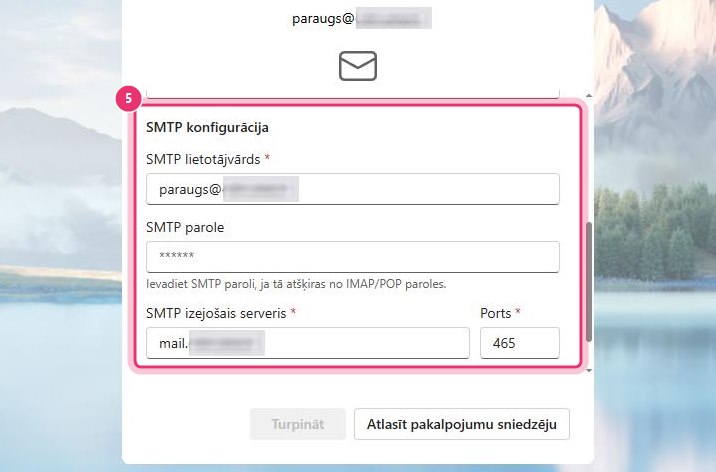
Ritiniet uz leju līdz „SMTP konfigurācija“. Laukā „SMTP lietotājvārds“ jābūt pilnai e-pasta adresei. Laukā „SMTP izejošais serveris“ ierakstiet mail.jusudomens.lv, laukā „Ports“ – 465, laukā „Droša savienojuma tips“ – „SSL/TLS (ieteicams)“.
Lauku „SMTP parole“ atstājiet tukšu: mūsu serveros tā ir tā pati parole.
6Turpiniet
Ritiniet atpakaļ uz augšu un nospiediet „Turpināt“.
7Apstipriniet sinhronizāciju
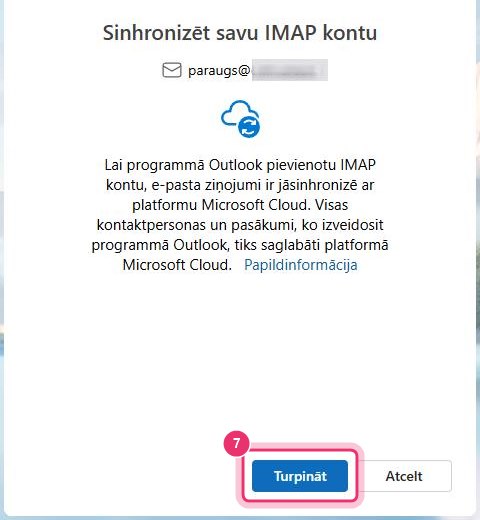
Outlook paziņos, ka konts tiks sinhronizēts ar Microsoft Cloud. Nospiediet „Turpināt“.
Jaunais Outlook IMAP kontus vienmēr savieno caur Microsoft mākoni – bez šī soļa kontu pievienot nevar.
8Pārbaudiet rezultātu
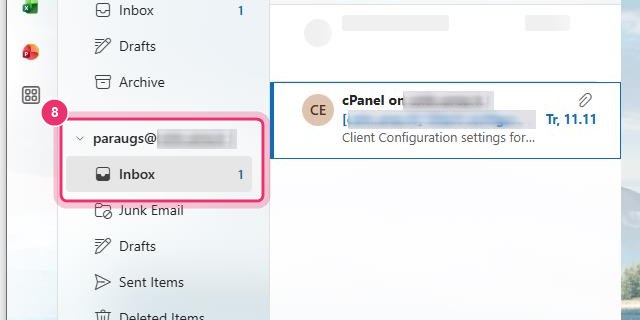
Pēc brīža kreisajā pusē parādīsies jūsu adrese un mapes, piemēram, „Inbox“. Nosūtiet sev testa vēstuli, lai pārbaudītu arī sūtīšanu.
Mapju nosaukumi var būt angliski (Inbox, Sent Items) – tie nāk no servera.
Ja parādās kļūda
Ja Outlook parāda "Radās problēma. Mēģiniet vēlreiz. Iespējams, ir nepieciešama programmas parole.", visbiežāk ir ievadīta nepareiza parole.
1Pārbaudiet paroli
Pārbaudiet paroli webmail (raksts 2.2): pieslēdzieties ar to pašu paroli. Ja tā neder, nomainiet to klientu portālā ar ikonu „Mainīt paroli“ pie pastkastes.
2Mēģiniet vēlreiz ar jauno paroli
Outlook atceras iepriekš ievadīto paroli, tāpēc nespiediet tikai „Turpināt“. Nospiediet „Detalizētā iestatīšana“, sarakstā izvēlieties „IMAP“ un aizpildiet laukus no jauna, sākot ar 3. soli.
Ja rodas grūtības, droši rakstiet, un mēs palīdzēsim. support@area.lv