
Katrai pastkastei ir diska vietas limits jeb kvota. Kad pastkaste ir pilna, jaunas vēstules vairs netiek saņemtas. Kvotu varat apskatīt un mainīt patstāvīgi klientu portālā.
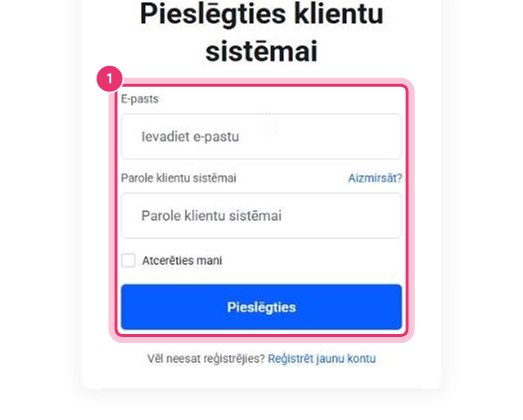
1Pieslēdzieties klientu portālā
Atveriet clients.area.lv. Laukos „E-pasts“ un „Parole klientu sistēmai“ ievadiet savus pieslēgšanās datus un nospiediet „Pieslēgties“.
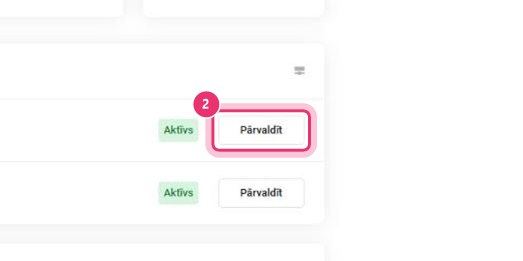
2Atveriet savu hostinga pakalpojumu
Sadaļā „Aktīvie pakalpojumi“ pie hostinga plāna, kurā ir jūsu domēns, nospiediet „Pārvaldīt“.
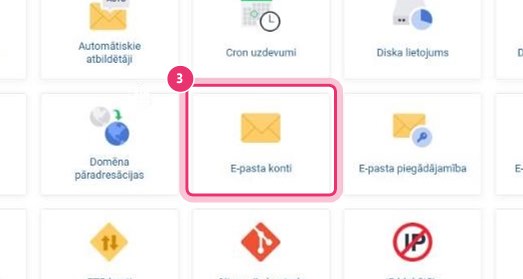
3Atveriet e-pasta kontus
Ritiniet lapu uz leju līdz sadaļai „Konta pārvaldība“ un noklikšķiniet uz „E-pasta konti“.
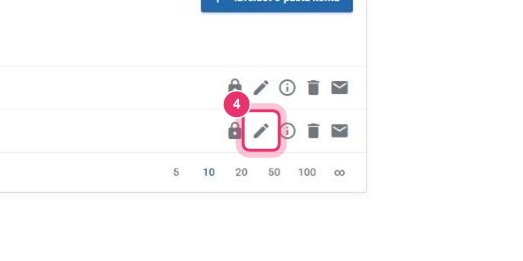
4Atveriet kvotas maiņu
Kolonnā „LIETOJUMS / KVOTA“ redzams, cik vietas pastkaste jau aizņem un cik tai atvēlēts. Pie vajadzīgās pastkastes nospiediet zīmuļa ikonu „Mainīt kvotu“.
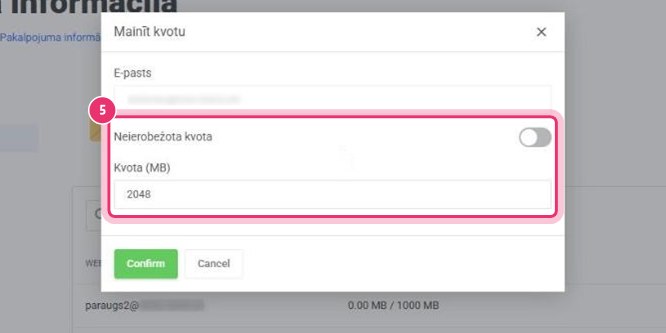
5Norādiet jauno izmēru
Laukā „Kvota (MB)“ ierakstiet jauno izmēru megabaitos, piemēram, 2048 (2 GB), vai ieslēdziet „Neierobežota kvota“. Iesakām „Neierobežota kvota“: tad pastkaste nepārpildīsies, kamēr hostinga plānā ir brīva diska vieta.
MB ir megabaiti: 1024 MB = 1 GB.
6Saglabājiet izmaiņas
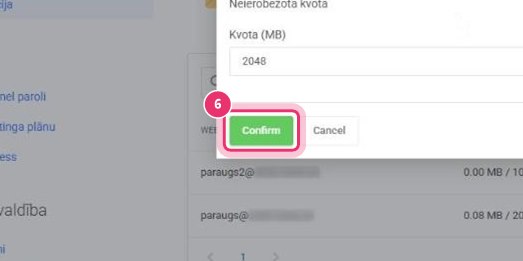
Nospiediet „Confirm“. Pēc tam sarakstā kolonnā „LIETOJUMS / KVOTA“ pārbaudiet, vai limits ir mainījies.
Pogas ir angliski: „Confirm“ nozīmē „Apstiprināt“, „Cancel“ – „Atcelt“.
Cits veids: cPanel
To pašu var izdarīt arī cPanel. cPanel saskarne ir angļu valodā. Kā atvērt cPanel, skatiet rakstā „1.2. Pieslēgšanās cPanel“.
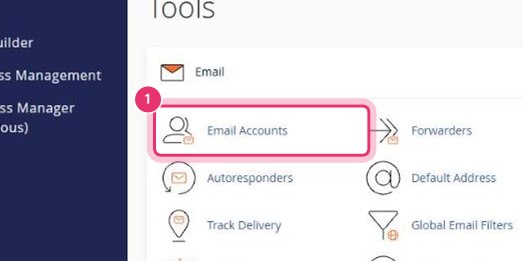
1Atveriet e-pasta kontus
cPanel sākumlapā sadaļā „Email“ noklikšķiniet uz „Email Accounts“.
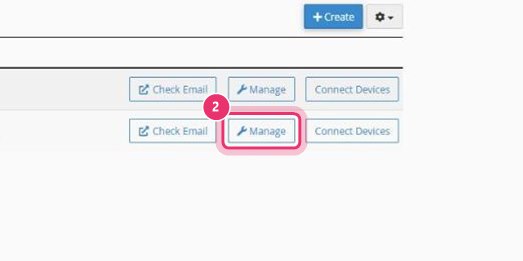
2Atveriet pastkastes iestatījumus
Pie vajadzīgās pastkastes nospiediet „Manage“.
3Norādiet jauno izmēru
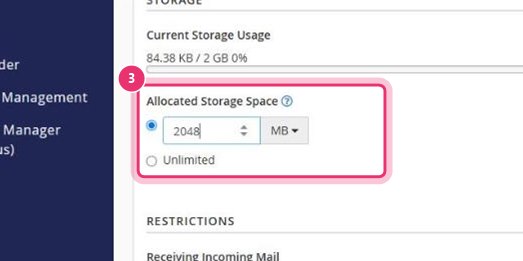
Sadaļā „Storage“ laukā „Allocated Storage Space“ ierakstiet jauno izmēru (pēc noklusējuma MB) vai izvēlieties „Unlimited“. Virs tā redzams pašreizējais lietojums („Current Storage Usage“).
4Saglabājiet izmaiņas
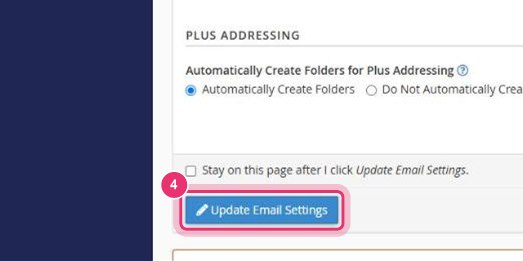
Lapas apakšā nospiediet „Update Email Settings“.
Ja rodas grūtības, droši rakstiet, un mēs palīdzēsim. support@area.lv