
Šie iestatījumi der jebkurai e-pasta programmai: Outlook, Thunderbird, Apple Mail, telefona e-pasta lietotnei un citām. Precīzus savas pastkastes datus redzat klientu portālā – kā tos atrast, parādīts pirmajos soļos.
1Pieslēdzieties klientu portālā
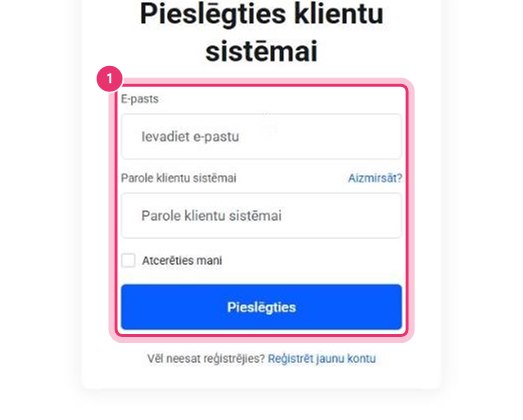
Atveriet clients.area.lv. Laukos „E-pasts“ un „Parole klientu sistēmai“ ievadiet savus pieslēgšanās datus un nospiediet „Pieslēgties“.
2Atveriet savu hostinga pakalpojumu
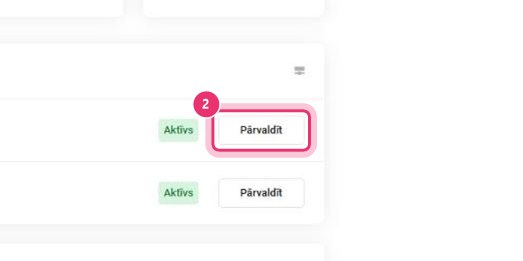
Sadaļā „Aktīvie pakalpojumi“ pie hostinga plāna, kurā ir jūsu domēns, nospiediet „Pārvaldīt“.
3Atveriet e-pasta kontus
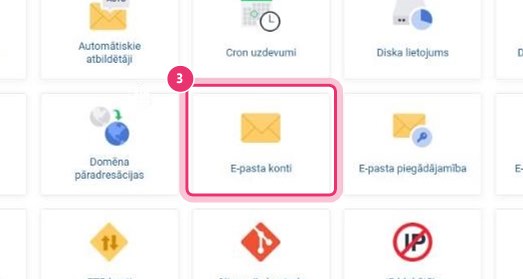
Ritiniet lapu uz leju līdz sadaļai „Konta pārvaldība“ un noklikšķiniet uz „E-pasta konti“.
4Atveriet pastkastes datus
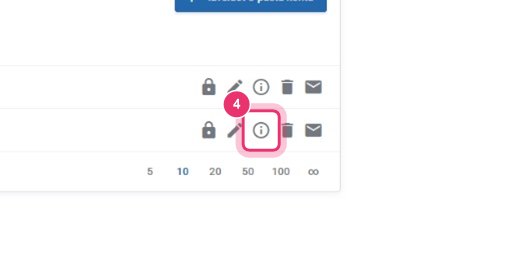
Pie vajadzīgās pastkastes nospiediet ikonu „Konta konfigurācijas dati“ (burts „i“ aplī).
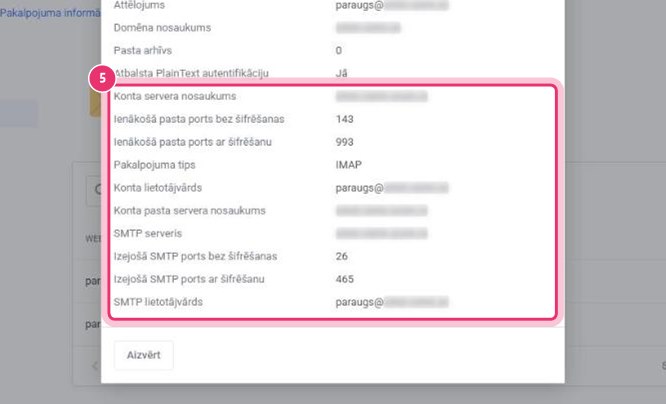
5Apskatiet iestatījumus
Logā redzami visi dati, kas jāievada e-pasta programmā: servera nosaukums, porti un lietotājvārds. Pēc tam nospiediet „Aizvērt“.
6Ievadiet iestatījumus programmā
Lietotājvārds: pilna e-pasta adrese, piemēram, info@jusudomens.lv. Parole: pastkastes parole. Ienākošais serveris: mail.jusudomens.lv, IMAP, ports 993, SSL/TLS. Izejošais serveris (SMTP): mail.jusudomens.lv, ports 465, SSL/TLS, ar ieslēgtu autentifikāciju (to pašu lietotājvārdu un paroli).
jusudomens.lv vietā ierakstiet savu domēnu. Ja paroli neatceraties, nomainiet to, kā aprakstīts rakstā 2.4.
✕Neizmantojiet klientu portāla paroli – vajadzīga pastkastes parole.
7Izvēlieties IMAP
Izvēlieties IMAP, ja e-pastu lasāt vairākās ierīcēs: vēstules paliek serverī, un izlasītās, izdzēstās un nosūtītās redzat visur vienādi.
POP3 (ports 995, SSL/TLS) lejupielādē vēstules vienā ierīcē, un citās ierīcēs to stāvoklis neatjaunojas.
8Ja savienojums neizdodas
Ja ports 465 nedarbojas, izejošajam serverim izmantojiet portu 587 ar STARTTLS. Ienākošajam pastam varat izmantot arī IMAP portu 143 vai POP3 portu 110 ar STARTTLS.
SSL/TLS un STARTTLS ir šifrēts savienojums – parole netiek sūtīta atklāti. Portu 25 e-pasta programmām neizmantojiet: daudzi interneta pakalpojumu sniedzēji to bloķē.
✕Neizvēlieties savienojumu bez šifrēšanas – tad parole tiek sūtīta atklāti.
9Automātiskā iestatīšana
Dažas programmas iestatījumus piedāvā pašas, bet servera nosaukums var būt nepareizs, piemēram, imap.jusudomens.lv. Vienmēr pārbaudiet, ka abos serveros ir ierakstīts mail.jusudomens.lv.
Outlook iestatīšana soli pa solim ir rakstā 2.3, e-pasts pārlūkā – rakstā 2.2.
10Ja programma brīdina par sertifikātu
Pārbaudiet, vai servera nosaukumā nav drukas kļūdas. Ja brīdinājums paliek, piemēram, ja domēns vēl nav pārcelts uz mūsu serveri, servera laukos ierakstiet sava servera nosaukumu, piemēram, server52.areait.lv.
Servera nosaukumu redzat pārlūka adreses joslā, kad atverat cPanel no klientu portāla.
✕Neapstipriniet sertifikātu, kas izsniegts citam nosaukumam.
11Biežākās kļūdas
Kļūdas „503 Valid RCPT command must precede DATA“ un „553 Unable to verify address“ nozīmē, ka izejošajam serverim nav ieslēgta autentifikācija – skatiet rakstus 2.10 un 2.11. Ja vairākas reizes ievadīta nepareiza parole, serveris uz laiku bloķē jūsu IP adresi: to var atbloķēt klientu portālā sadaļā „Konta pārvaldība“ – „Atbloķēt IP adresi“.
IP adrese ir jūsu interneta pieslēguma numurs. Pēc atbloķēšanas programmā vispirms ierakstiet pareizo paroli.
Ja rodas grūtības, droši rakstiet, un mēs palīdzēsim. support@area.lv