
Эти настройки подходят для любой почтовой программы: Outlook, Thunderbird, Apple Mail, почтового приложения в телефоне и других. Точные данные своего ящика можно посмотреть в клиентском портале – первые шаги показывают, где. Раздел почты в клиентском портале отображается на английском языке.
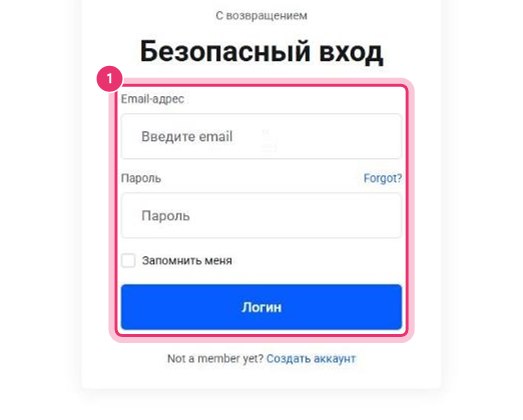
1Войдите в клиентский портал
Откройте clients.area.lv. В поля «Email-адрес» и «Пароль» введите свои данные для входа и нажмите «Логин».
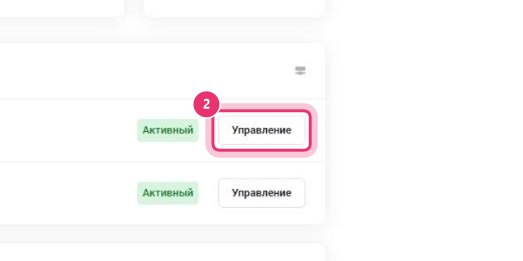
2Откройте свою услугу хостинга
В разделе «Активные продукты/услуги» рядом с тарифом хостинга, к которому относится ваш домен, нажмите «Управление».
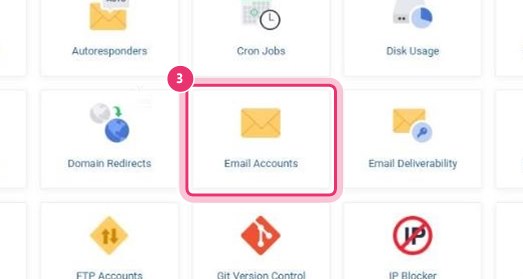
3Откройте почтовые ящики
Прокрутите страницу вниз до раздела «Manage Account» и нажмите «Email Accounts».
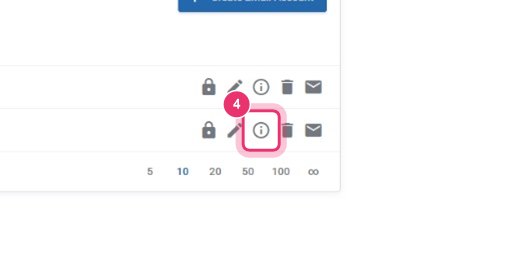
4Откройте данные ящика
Рядом с нужным ящиком нажмите значок «Account Configuration Details» (буква «i» в круге).
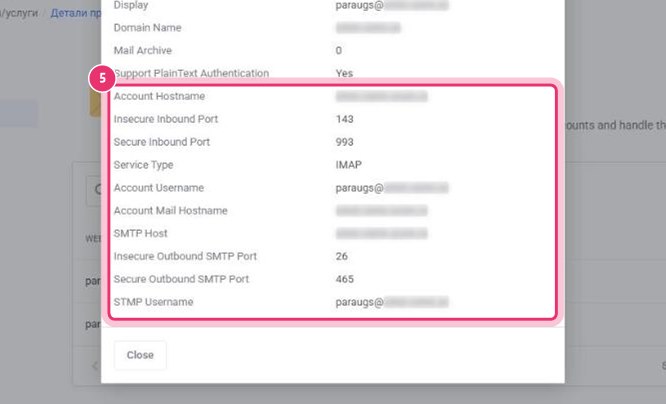
5Посмотрите настройки
В окне показаны все данные, которые нужно ввести в почтовой программе: имя сервера, порты и имя пользователя. Затем нажмите «Close».
6Введите настройки в программе
Имя пользователя: полный адрес электронной почты, например info@vashdomen.lv. Пароль: пароль почтового ящика. Сервер входящей почты: mail.vashdomen.lv, IMAP, порт 993, SSL/TLS. Сервер исходящей почты (SMTP): mail.vashdomen.lv, порт 465, SSL/TLS, с включённой проверкой подлинности (те же имя пользователя и пароль).
Вместо vashdomen.lv укажите свой домен. Если вы не помните пароль, измените его, как описано в статье 2.4.
✕Не используйте пароль от клиентского портала – нужен пароль почтового ящика.
7Выберите IMAP
Выберите IMAP, если читаете почту на нескольких устройствах: письма остаются на сервере, а прочитанные, удалённые и отправленные письма везде выглядят одинаково.
POP3 (порт 995, SSL/TLS) загружает письма на одно устройство, и на других устройствах их состояние не обновляется.
8Если подключиться не удаётся
Если порт 465 не работает, для исходящего сервера используйте порт 587 с STARTTLS. Для входящей почты можно использовать также порт IMAP 143 или порт POP3 110 с STARTTLS.
SSL/TLS и STARTTLS – это зашифрованное подключение, пароль не передаётся в открытом виде. Не используйте в почтовых программах порт 25: многие интернет-провайдеры его блокируют.
✕Не выбирайте подключение без шифрования – тогда пароль передаётся в открытом виде.
9Автоматическая настройка
Некоторые программы предлагают настройки сами, но имя сервера может быть неверным, например imap.vashdomen.lv. Всегда проверяйте, что для обоих серверов указано mail.vashdomen.lv.
Пошаговая настройка Outlook – в статье 2.3, почта в браузере – в статье 2.2.
10Если программа предупреждает о сертификате
Проверьте, нет ли опечатки в имени сервера. Если предупреждение остаётся, например, если домен ещё не перенесён на наш сервер, укажите в полях сервера имя своего сервера, например server52.areait.lv.
Имя сервера видно в адресной строке браузера, когда вы открываете cPanel из клиентского портала.
✕Не принимайте сертификат, выданный на другое имя.
11Частые ошибки
Ошибки «503 Valid RCPT command must precede DATA» и «553 Unable to verify address» означают, что для исходящего сервера не включена проверка подлинности – см. статьи 2.10 и 2.11. Если несколько раз ввести неверный пароль, сервер временно блокирует ваш IP-адрес: разблокировать его можно в клиентском портале в разделе «Manage Account» – «Unban IP Address».
IP-адрес – это номер вашего подключения к интернету. После разблокировки сначала введите в программе правильный пароль.
Если возникнут трудности, просто напишите нам, и мы поможем. support@area.lv