
Пароль почтового ящика можно изменить самостоятельно в клиентском портале. Это займёт всего пару минут. После смены введите новый пароль во всех программах и на всех устройствах, где подключён этот ящик. Раздел почты в клиентском портале отображается на английском языке.
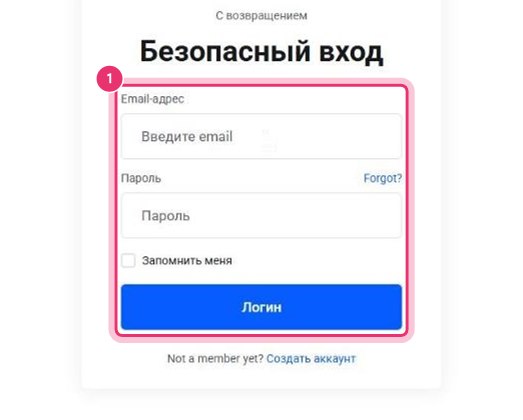
1Войдите в клиентский портал
Откройте clients.area.lv. В поля «Email-адрес» и «Пароль» введите свои данные для входа и нажмите «Логин».
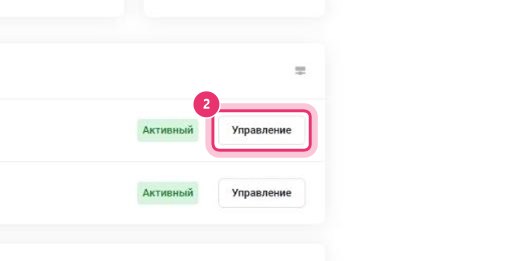
2Откройте свою услугу хостинга
В разделе «Активные продукты/услуги» рядом с тарифом хостинга, к которому относится ваш домен, нажмите «Управление».
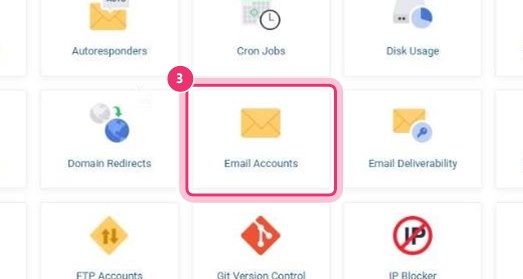
3Откройте почтовые ящики
Прокрутите страницу вниз до раздела «Manage Account» и нажмите «Email Accounts».
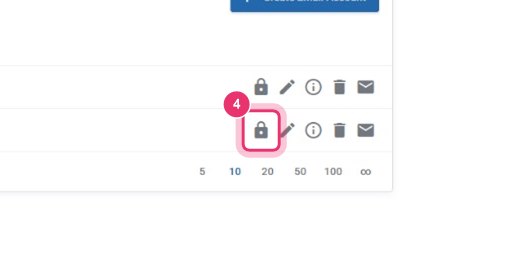
4Откройте смену пароля
Рядом с нужным ящиком нажмите значок замка «Change Password».
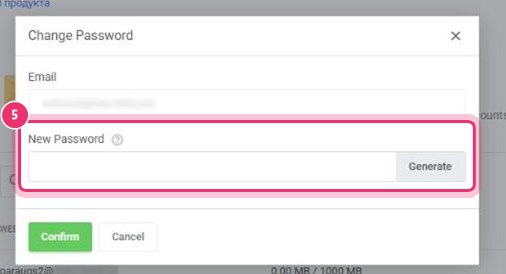
5Введите новый пароль
В поле «New Password» введите новый пароль или нажмите «Generate», чтобы создать его автоматически. Сохраните пароль в надёжном месте, например в менеджере паролей.
Поле «Email» показывает, для какого ящика меняется пароль. Надёжный пароль – длинный (не менее 12 символов) и содержит заглавные и строчные буквы, цифры и символы.
✕Пароль в этом поле отображается открытым текстом, поэтому убедитесь, что никто не видит ваш экран.
6Сохраните новый пароль
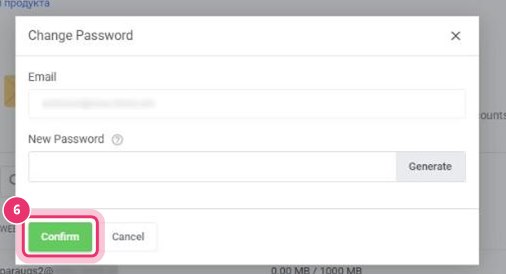
Нажмите «Confirm». Новый пароль начинает действовать сразу.
«Confirm» означает «Подтвердить», «Cancel» – «Отменить».
7Введите новый пароль в программах
Введите новый пароль и в почтовой программе, например в Outlook, и в телефоне, где подключён этот ящик. Пока там указан старый пароль, письма не будут приниматься и отправляться.
Если программа несколько раз пытается подключиться со старым паролем, сервер может временно заблокировать ваш IP-адрес – как его разблокировать, см. статью 2.5. Смена пароля в Outlook описана в статье 2.3.
Другой способ: cPanel
Пароль можно изменить и в cPanel. Интерфейс cPanel на английском языке.
1Откройте cPanel
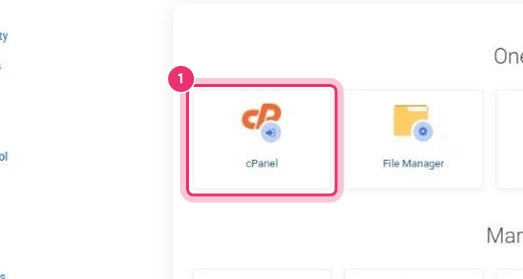
На странице услуги в разделе «One Click Login» нажмите «cPanel». cPanel откроется в той же вкладке.
2Откройте список почтовых ящиков
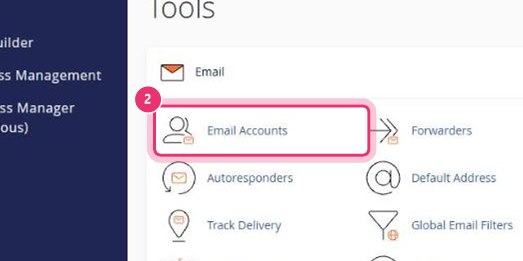
На главной странице cPanel в разделе «Email» нажмите «Email Accounts».
3Выберите свой почтовый ящик
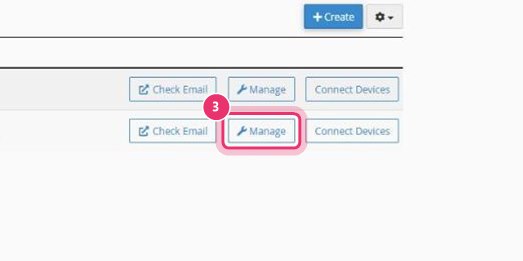
Найдите в списке свой адрес электронной почты и в его строке нажмите «Manage».
✕Не выбирайте строку с отметкой «System»: это основной адрес аккаунта cPanel.
4Введите новый пароль
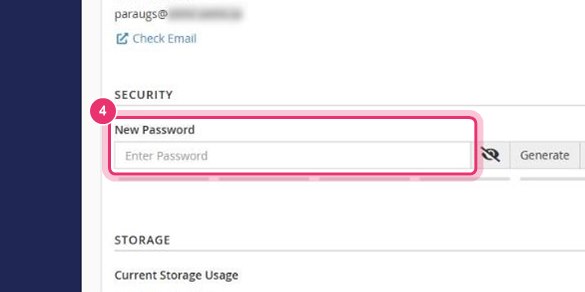
В разделе «SECURITY» введите новый пароль в поле «New Password». Можно также нажать «Generate», и cPanel сам создаст надёжный пароль. Сохраните его, например, в менеджере паролей.
5Сохраните изменения
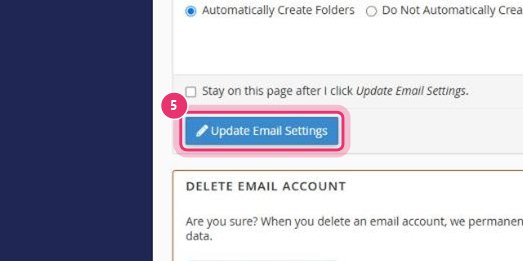
Прокрутите страницу вниз и нажмите «Update Email Settings». После этого укажите новый пароль в почтовой программе и на телефоне, где подключён этот ящик.
✕Не нажимайте «Delete Email Account»: эта кнопка безвозвратно удаляет ящик вместе со всеми письмами.
Если возникнут трудности, просто напишите нам, и мы поможем. support@area.lv