
Пароль cPanel (аккаунта хостинга) можно сменить самостоятельно в клиентском портале. Это займёт всего пару минут.
1Войдите в клиентский портал
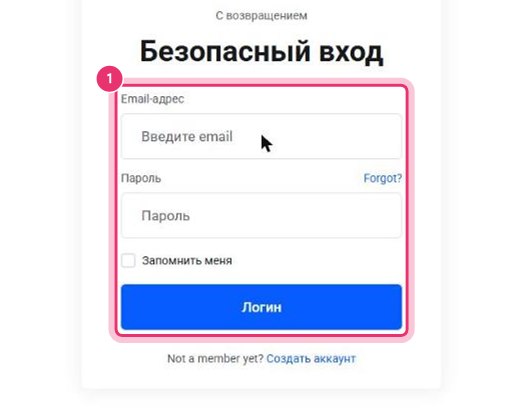
Откройте clients.area.lv. В поля «Email-адрес» и «Пароль» введите свои данные для входа и нажмите «Логин».
2Откройте свою услугу хостинга
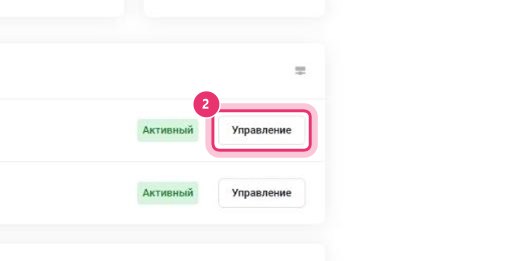
В разделе «Активные продукты/услуги» рядом с тарифом хостинга, пароль которого нужно сменить, нажмите «Управление».
3Откройте смену пароля
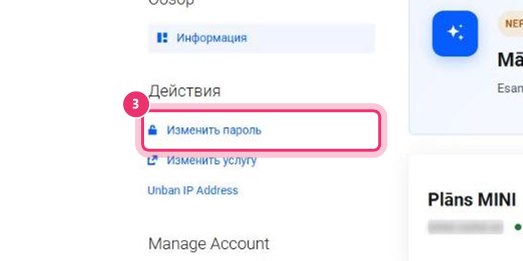
В левой части страницы в разделе «Действия» нажмите «Изменить пароль».
4Введите новый пароль
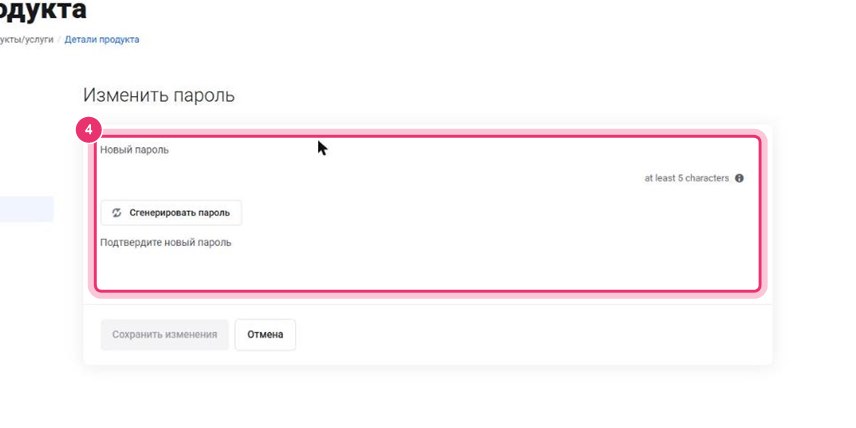
Введите новый пароль (не менее 5 символов) в поле «Новый пароль» и повторите его в поле «Подтвердите новый пароль». Можно также воспользоваться кнопкой «Сгенерировать пароль». Сохраните пароль в надёжном месте, например в менеджере паролей.
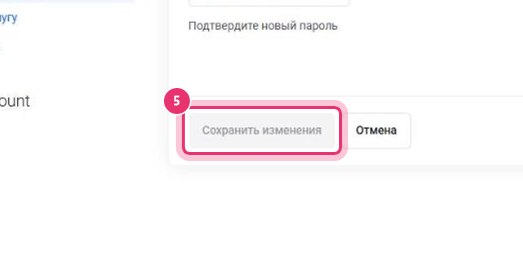
5Сохраните изменения
Нажмите «Сохранить изменения». Теперь при входе в cPanel напрямую, а не через клиентский портал, используйте новый пароль.
Если возникнут трудности, просто напишите нам, и мы поможем. support@area.lv