
В инструкции показано, как добавить почтовый ящик в новый Outlook для Windows по протоколу IMAP. Понадобятся полный адрес электронной почты и пароль ящика. Самое важное: в поле сервера укажите mail.vashdomen.lv, а не адрес, который предлагает Outlook. На рисунках Outlook на латышском языке; перевод каждой надписи дан в скобках.
1Откройте Outlook
Откройте программу Outlook. При первом запуске появится окно «Esiet sveicināts jaunajā Outlook!» (Добро пожаловать в новый Outlook!). Если в программе уже есть другая учётная запись, нажмите слева «Pievienot kontu» (Добавить учётную запись).
В старой версии Outlook окна выглядят иначе, но настройки те же, что в этой инструкции и в статье 2.5.
2Введите адрес
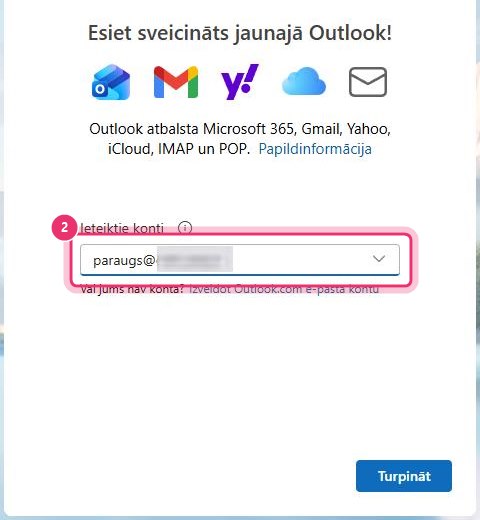
В поле «Ieteiktie konti» (Предлагаемые учётные записи) введите полный адрес электронной почты и нажмите «Turpināt» (Продолжить).
Если в поле уже указан другой адрес, например ваша учётная запись Microsoft, удалите его и введите свой.
3Введите пароль
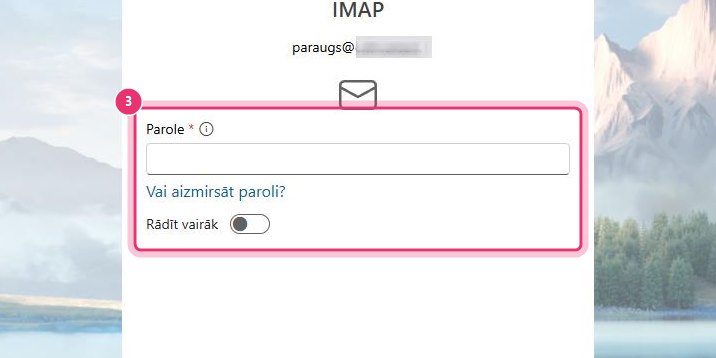
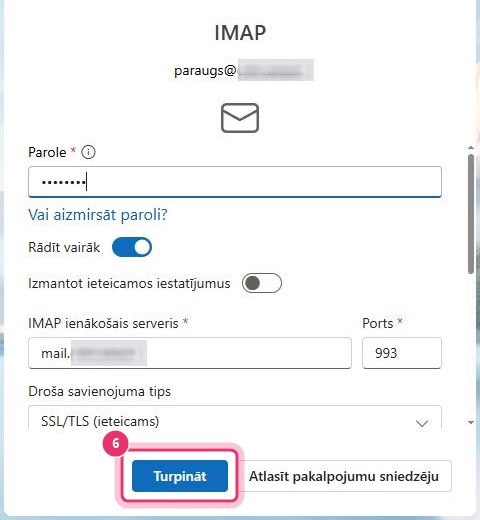
Outlook сам выберет IMAP. В поле «Parole» (Пароль) введите пароль ящика и включите «Rādīt vairāk» (Показать больше).
✕Не вводите пароль от клиентского портала – нужен пароль почтового ящика.
4Исправьте сервер входящей почты
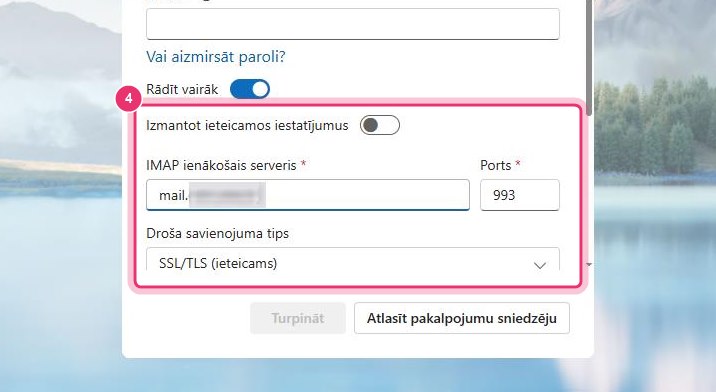
Выключите «Izmantot ieteicamos iestatījumus» (Использовать рекомендуемые параметры). В поле «IMAP ienākošais serveris» (Сервер входящей почты IMAP) укажите mail.vashdomen.lv (со своим доменом). В поле «Ports» (Порт) должно быть 993, в поле «Droša savienojuma tips» (Тип защищённого подключения) – «SSL/TLS (ieteicams)» (рекомендуется).
Правильные данные сервера можно посмотреть и в клиентском портале: нажмите значок «Account Configuration Details» рядом с ящиком.
✕Не оставляйте предложенный Outlook адрес imap.vashdomen.lv – подключиться с ним не получится.
5Исправьте сервер исходящей почты
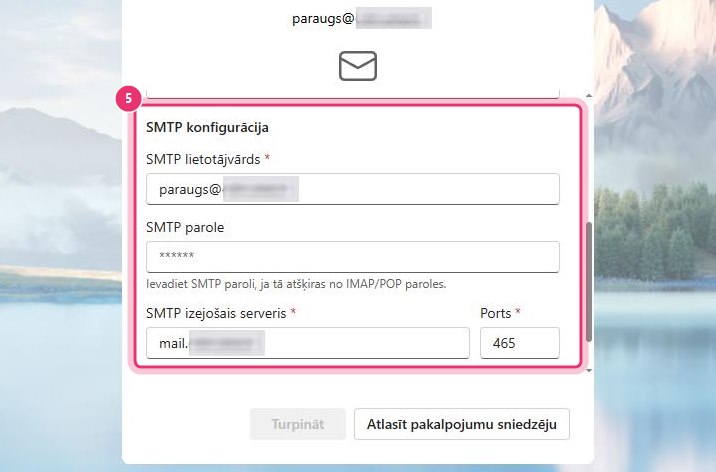
Прокрутите вниз до «SMTP konfigurācija» (Конфигурация SMTP). В поле «SMTP lietotājvārds» (Имя пользователя SMTP) должен быть полный адрес электронной почты. В поле «SMTP izejošais serveris» (Сервер исходящей почты SMTP) укажите mail.vashdomen.lv, в поле «Ports» – 465, в поле «Droša savienojuma tips» – «SSL/TLS (ieteicams)».
Поле «SMTP parole» (Пароль SMTP) оставьте пустым: на наших серверах это тот же пароль.
6Продолжите
Прокрутите обратно вверх и нажмите «Turpināt» (Продолжить).
7Подтвердите синхронизацию
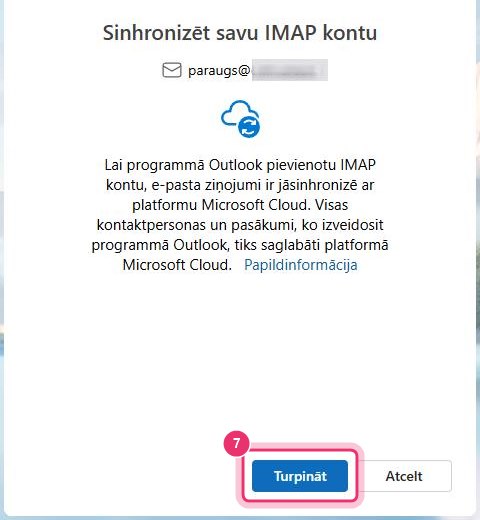
Outlook сообщит, что учётная запись будет синхронизироваться с Microsoft Cloud. Нажмите «Turpināt» (Продолжить).
Новый Outlook всегда подключает учётные записи IMAP через облако Microsoft – без этого шага добавить учётную запись нельзя.
8Проверьте результат
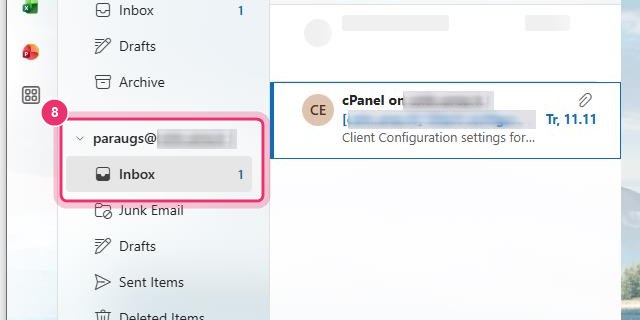
Через несколько секунд слева появятся ваш адрес и папки, например «Inbox». Отправьте себе тестовое письмо, чтобы проверить и отправку.
Названия папок могут быть на английском языке (Inbox, Sent Items) – они приходят с сервера.
Если появляется ошибка
Если Outlook показывает "Radās problēma. Mēģiniet vēlreiz. Iespējams, ir nepieciešama programmas parole." (Что-то пошло не так. Повторите попытку. Возможно, нужен пароль приложения.), чаще всего введён неверный пароль.
1Проверьте пароль
Проверьте пароль в webmail (статья 2.2): войдите с тем же паролем. Если он не подходит, измените его в клиентском портале значком «Change Password» рядом с ящиком.
2Повторите попытку с новым паролем
Outlook запоминает введённый ранее пароль, поэтому не нажимайте просто «Turpināt». Нажмите «Detalizētā iestatīšana» (Расширенная настройка), выберите в списке «IMAP» и заполните поля заново, начиная с шага 3.
Если возникнут трудности, просто напишите нам, и мы поможем. support@area.lv