
Если ожидаемое письмо не пришло, проверьте по порядку пункты ниже. Чаще всего письмо попало в папку спама или почтовый ящик переполнен. Раздел почты в клиентском портале отображается на английском языке, поэтому названия ниже приведены по-английски.
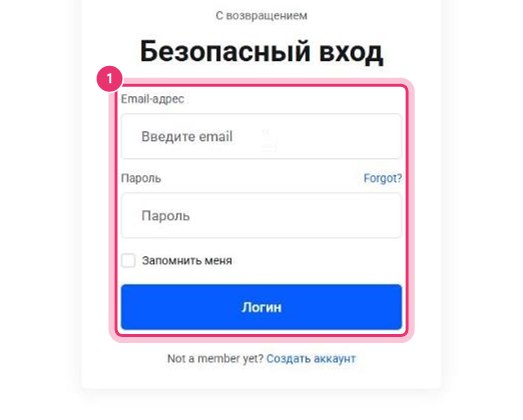
1Войдите в клиентский портал
Откройте clients.area.lv. В поля «Email-адрес» и «Пароль» введите свои данные для входа и нажмите «Логин».
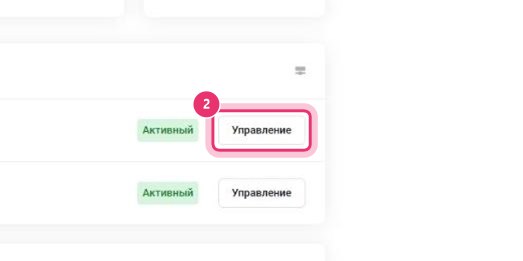
2Откройте свою услугу хостинга
В разделе «Активные продукты/услуги» рядом с тарифом хостинга, к которому относится ваш домен, нажмите «Управление».
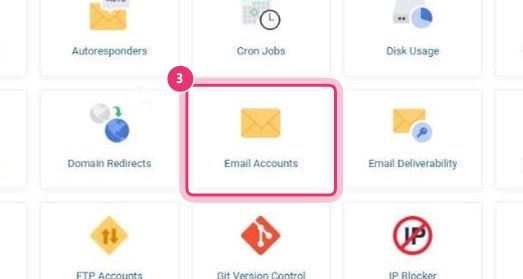
3Откройте почтовые ящики
Прокрутите страницу вниз до раздела «Manage Account» и нажмите «Email Accounts».
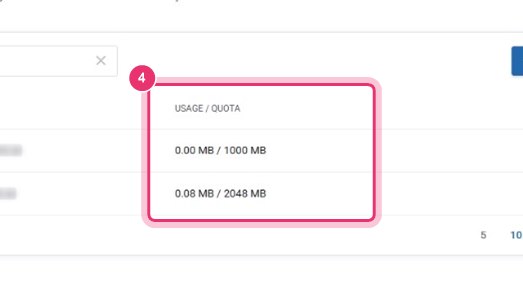
4Проверьте, не переполнен ли ящик
В столбце «USAGE / QUOTA» видно, сколько места ящик занимает и сколько ему выделено. Если числа почти одинаковые, ящик переполнен и новые письма не принимаются. Увеличьте квоту, как описано в статье «2.6. Как изменить лимит места почтового ящика?», или удалите старые письма.
5Откройте webmail
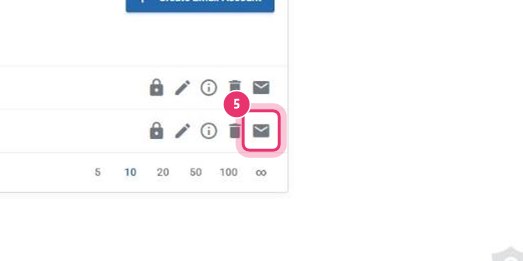
Рядом с нужным ящиком нажмите значок конверта «Webmail». Webmail откроется в новой вкладке без ввода пароля. Если откроется страница «Open your inbox», нажмите «Open».
Webmail – это почта в браузере, ничего устанавливать не нужно. На наших серверах это программа Roundcube.
6Проверьте папку спама
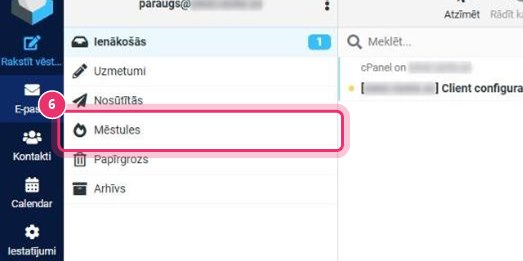
Слева откройте папку «Mēstules» (Спам). Если письмо там, его можно открыть и прочитать как обычно.
На рисунке webmail на латышском языке; на русском папка обычно называется «Спам». В эту папку сервер помещает письма, похожие на рекламу или мошенничество. Если вы читаете почту также в программе, например в Outlook, или в телефоне, проверьте эту папку и там.
7Проверьте MX-записи
Если на ваш домен не приходит ни одно письмо, возможно, неверны MX-записи домена. Как их проверить, описано в статье «2.12. Как изменить MX-записи своего домена?».
MX-запись указывает, на какой сервер отправлять почту вашего домена. Если вы недавно её меняли, изменение может начать действовать только через несколько часов.
8Если письмо так и не нашлось
Напишите нам и укажите свой адрес электронной почты, адрес отправителя и примерное время отправки. Если отправитель получил уведомление о том, что письмо не доставлено, попросите отправителя переслать это уведомление вам и приложите его к своему письму.
Дополнительная проверка: путь письма в cPanel
В cPanel можно увидеть, дошло ли письмо до нашего сервера и что с ним произошло. Интерфейс cPanel на английском языке. Как открыть cPanel, описано в статье «1.2. Вход в cPanel».
1Откройте отчёт о доставке
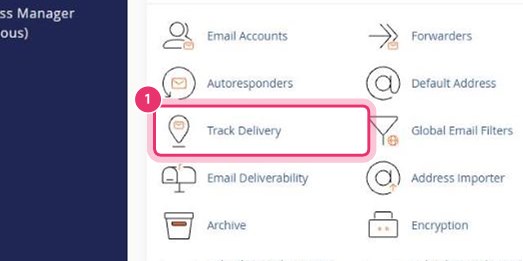
На главной странице cPanel в разделе «Email» нажмите «Track Delivery».
2Найдите письма по получателю
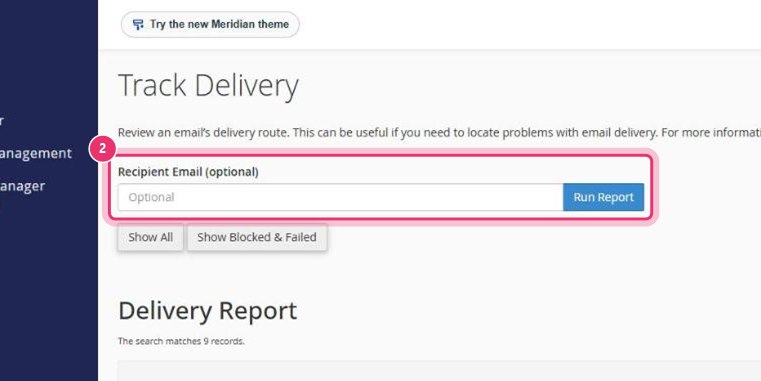
В поле «Recipient Email (optional)» введите свой адрес и нажмите «Run Report». Кнопка "Show Blocked & Failed" показывает только недоставленные письма.
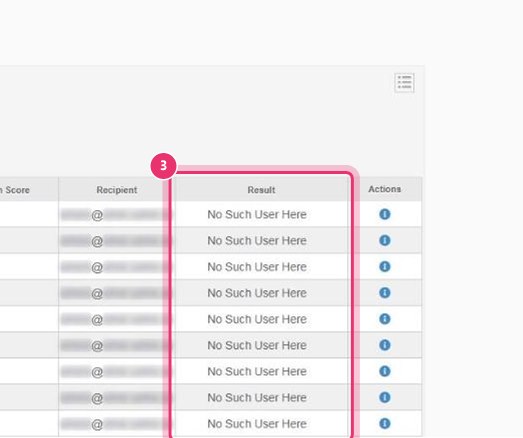
3Посмотрите результат
Найдите письмо в таблице по времени и отправителю. В столбце «Result» видно, что с ним произошло. Например, «No Such User Here» означает, что такого адреса нет (часто это опечатка). Чтобы видеть и доставленные письма, отметьте «Show Successes».
Если письма в списке вообще нет, оно не дошло до нашего сервера. Спросите отправителя, получено ли сообщение об ошибке, и проверьте MX-записи.
Если возникнут трудности, просто напишите нам, и мы поможем. support@area.lv