
Ja gaidīta vēstule nav pienākusi, pārbaudiet tālāk norādīto pēc kārtas. Visbiežāk vēstule ir mēstuļu mapē vai pastkaste ir pilna.
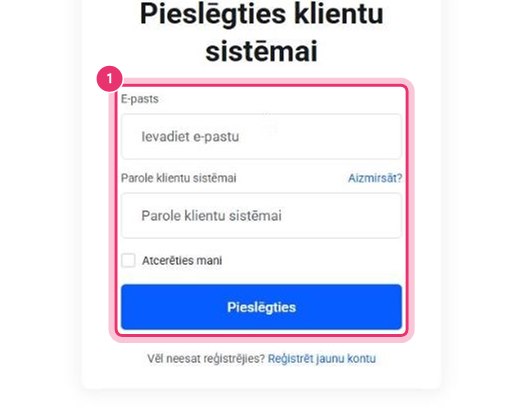
1Pieslēdzieties klientu portālā
Atveriet clients.area.lv. Laukos „E-pasts“ un „Parole klientu sistēmai“ ievadiet savus pieslēgšanās datus un nospiediet „Pieslēgties“.
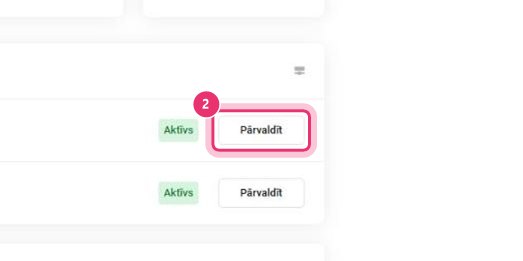
2Atveriet savu hostinga pakalpojumu
Sadaļā „Aktīvie pakalpojumi“ pie hostinga plāna, kurā ir jūsu domēns, nospiediet „Pārvaldīt“.
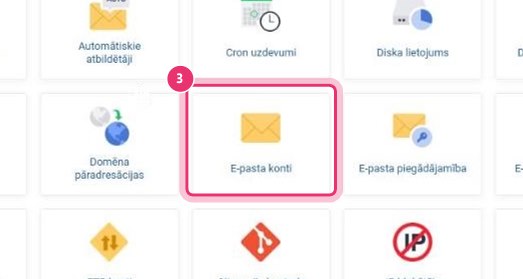
3Atveriet e-pasta kontus
Ritiniet lapu uz leju līdz sadaļai „Konta pārvaldība“ un noklikšķiniet uz „E-pasta konti“.
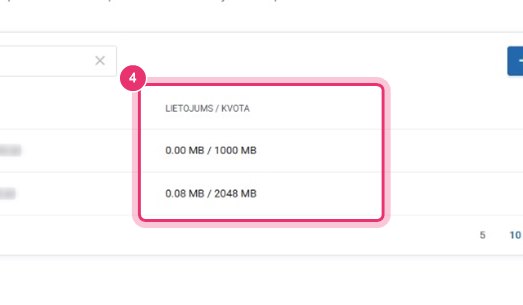
4Pārbaudiet, vai pastkaste nav pilna
Kolonnā „LIETOJUMS / KVOTA“ redzams, cik vietas pastkaste aizņem un cik tai atvēlēts. Ja abi skaitļi ir gandrīz vienādi, pastkaste ir pilna un jaunas vēstules netiek pieņemtas. Palieliniet kvotu, kā aprakstīts rakstā „2.6. Kā nomainīt e-pasta diska vietas limitu?“, vai izdzēsiet vecas vēstules.
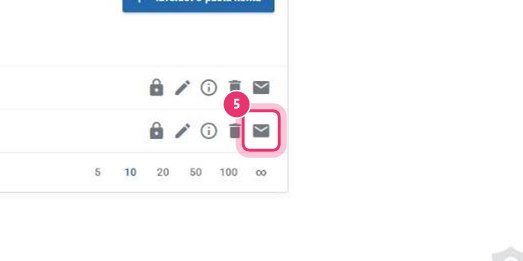
5Atveriet webmail
Pie vajadzīgās pastkastes nospiediet aploksnes ikonu „Webmail“. Webmail atvērsies jaunā cilnē bez paroles ievades. Ja atveras lapa „Open your inbox“, nospiediet „Open“.
Webmail ir e-pasts pārlūkā – nekas nav jāinstalē. Mūsu serveros tā ir programma Roundcube.
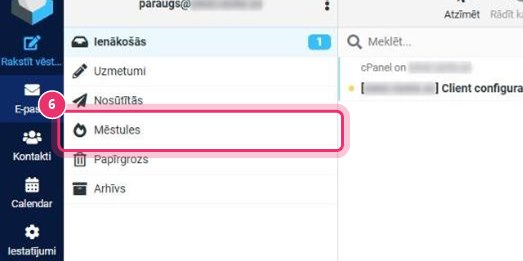
6Pārbaudiet mēstuļu mapi
Kreisajā pusē atveriet mapi „Mēstules“. Ja vēstule ir tur, to var atvērt un izlasīt kā parasti.
Mapē „Mēstules“ (angliski Spam vai Junk) serveris ieliek vēstules, kas izskatās pēc reklāmas vai krāpšanas. Ja pastu lasāt arī programmā, piemēram, Outlook, vai telefonā, pārbaudiet šo mapi arī tur.
7Pārbaudiet MX ierakstus
Ja uz jūsu domēnu nepienāk neviena vēstule, iespējams, domēnam ir nepareizi MX ieraksti. Kā tos pārbaudīt, skatiet rakstā „2.12. Kā nomainīt sava domēna MX ierakstus?“.
MX ieraksts norāda, uz kuru serveri sūtīt jūsu domēna pastu. Ja to nesen mainījāt, izmaiņas var sākt darboties tikai pēc dažām stundām.
8Ja vēstule joprojām nav atrasta
Rakstiet mums un norādiet savu e-pasta adresi, sūtītāja adresi un aptuveno sūtīšanas laiku. Ja sūtītājs saņēma paziņojumu, ka vēstule nav piegādāta, palūdziet sūtītājam pārsūtīt šo paziņojumu jums un pievienojiet to savai vēstulei.
Papildu pārbaude: vēstules ceļš cPanel
cPanel var redzēt, vai vēstule vispār ir sasniegusi mūsu serveri un kas ar to notika. cPanel saskarne ir angļu valodā. Kā atvērt cPanel, skatiet rakstā „1.2. Pieslēgšanās cPanel“.
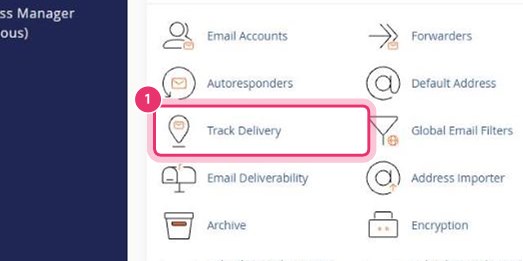
1Atveriet piegādes pārskatu
cPanel sākumlapā sadaļā „Email“ noklikšķiniet uz „Track Delivery“.
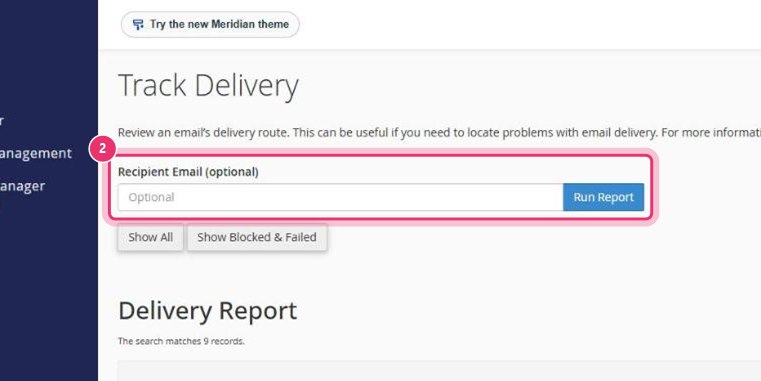
2Meklējiet pēc saņēmēja
Laukā „Recipient Email (optional)“ ierakstiet savu e-pasta adresi un nospiediet „Run Report“. Poga "Show Blocked & Failed" parāda tikai nepiegādātās vēstules.
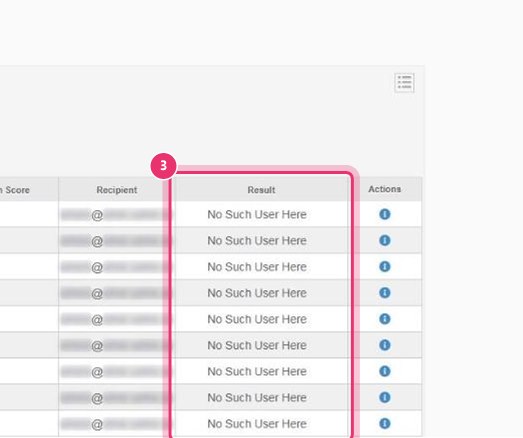
3Apskatiet rezultātu
Tabulā atrodiet vēstuli pēc laika un sūtītāja. Kolonnā „Result“ redzams, kas ar vēstuli notika. Piemēram, „No Such User Here“ nozīmē, ka šādas adreses nav (bieži tā ir drukas kļūda). Lai redzētu arī piegādātās vēstules, atzīmējiet „Show Successes“.
Ja vēstules sarakstā nav vispār, tā nav sasniegusi mūsu serveri. Pajautājiet sūtītājam, vai ir saņemts kļūdas paziņojums, un pārbaudiet MX ierakstus.
Ja rodas grūtības, droši rakstiet, un mēs palīdzēsim. support@area.lv