
Pastkastes paroli varat nomainīt patstāvīgi klientu portālā. Tas aizņems tikai pāris minūtes. Pēc maiņas jaunā parole jāievada arī visās programmās un ierīcēs, kur šī pastkaste ir pievienota.
1Pieslēdzieties klientu portālā
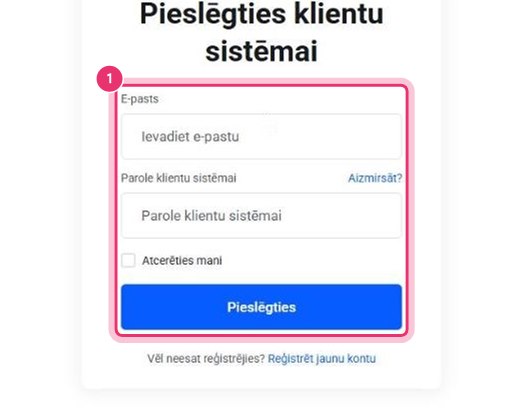
Atveriet clients.area.lv. Laukos „E-pasts“ un „Parole klientu sistēmai“ ievadiet savus pieslēgšanās datus un nospiediet „Pieslēgties“.
2Atveriet savu hostinga pakalpojumu
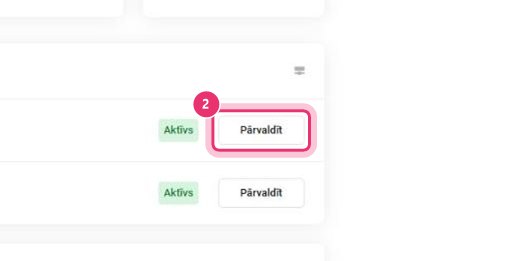
Sadaļā „Aktīvie pakalpojumi“ pie hostinga plāna, kurā ir jūsu domēns, nospiediet „Pārvaldīt“.
3Atveriet e-pasta kontus
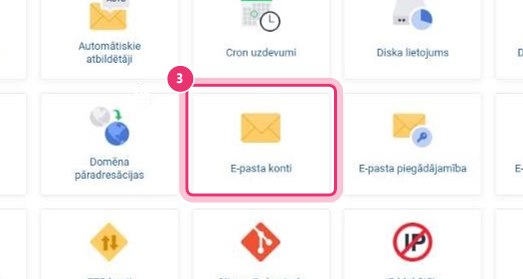
Ritiniet lapu uz leju līdz sadaļai „Konta pārvaldība“ un noklikšķiniet uz „E-pasta konti“.
4Atveriet paroles maiņu
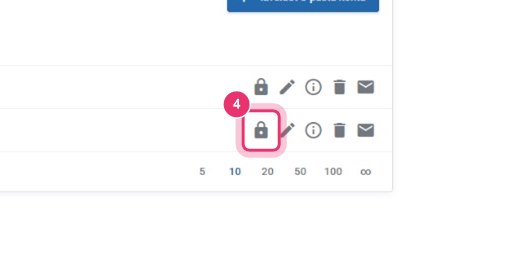
Pie vajadzīgās pastkastes nospiediet slēdzenes ikonu „Mainīt paroli“.
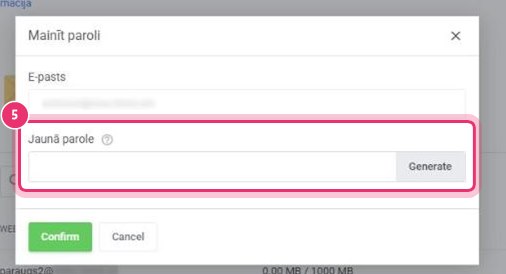
5Ievadiet jauno paroli
Laukā „Jaunā parole“ ierakstiet jauno paroli vai nospiediet „Generate“, lai to izveidotu automātiski. Saglabājiet paroli drošā vietā, piemēram, paroļu pārvaldniekā.
Lauks „E-pasts“ rāda, kurai pastkastei mainās parole. Droša parole ir gara (vismaz 12 rakstzīmes) un satur lielos un mazos burtus, ciparus un simbolus.
✕Parole šajā laukā ir redzama atklāti, tāpēc pārliecinieties, ka neviens neskatās jūsu ekrānā.
6Saglabājiet jauno paroli
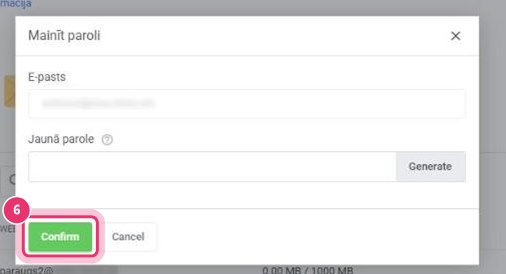
Nospiediet „Confirm“. Jaunā parole sāk darboties uzreiz.
Pogas ir angliski: „Confirm“ nozīmē „Apstiprināt“, „Cancel“ – „Atcelt“.
7Ievadiet jauno paroli programmās
Ievadiet jauno paroli arī e-pasta programmā, piemēram, Outlook, un telefonā, kur šī pastkaste ir pievienota. Kamēr tur ir vecā parole, vēstules netiks saņemtas un nosūtītas.
Ja programma vairākas reizes mēģina pieslēgties ar veco paroli, serveris var uz laiku bloķēt jūsu IP adresi – kā to atbloķēt, skatiet rakstā 2.5. Outlook paroles maiņa aprakstīta rakstā 2.3.
Cits veids: cPanel
Paroli var nomainīt arī cPanel. cPanel saskarne ir angļu valodā.
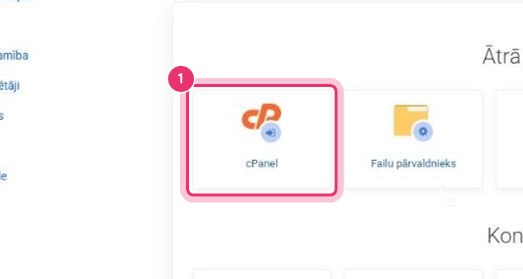
1Atveriet cPanel
Pakalpojuma lapā sadaļā „Ātrā pieslēgšanās“ noklikšķiniet uz „cPanel“. cPanel atvērsies tajā pašā cilnē.
2Atveriet e-pasta kontu sarakstu
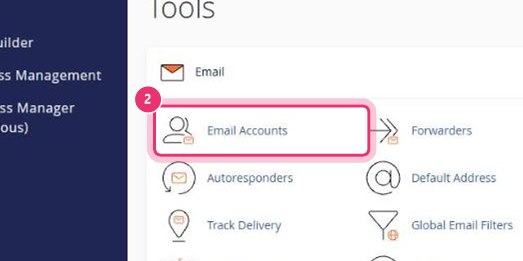
cPanel sākumlapā sadaļā „Email“ noklikšķiniet uz „Email Accounts“.
3Izvēlieties savu e-pasta kontu
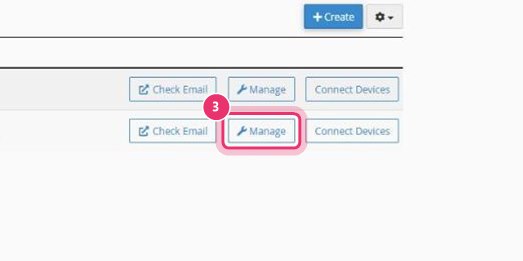
Sarakstā atrodiet savu e-pasta adresi un tās rindā noklikšķiniet uz „Manage“.
✕Neizvēlieties rindu ar atzīmi „System“, jo tā ir galvenā cPanel konta adrese.
4Ievadiet jauno paroli
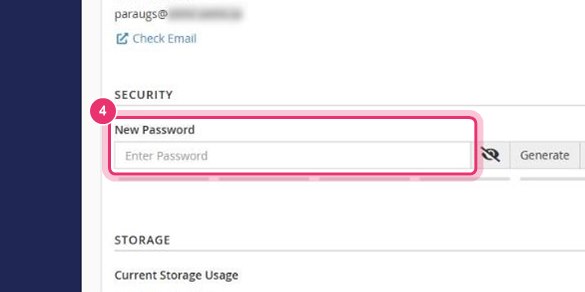
Sadaļas „SECURITY“ laukā „New Password“ ierakstiet jauno paroli. Varat arī nospiest „Generate“, un cPanel pats izveidos drošu paroli. Saglabājiet to, piemēram, paroļu pārvaldniekā.
5Saglabājiet izmaiņas
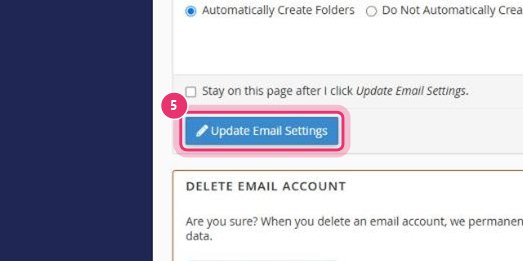
Ritiniet lapu uz leju un noklikšķiniet uz „Update Email Settings“. Pēc tam ievadiet jauno paroli arī e-pasta programmā un telefonā, kur šis konts ir pievienots.
✕Nespiediet „Delete Email Account“, jo tā neatgriezeniski izdzēš kontu kopā ar visām vēstulēm.
Ja rodas grūtības, droši rakstiet, un mēs palīdzēsim. support@area.lv